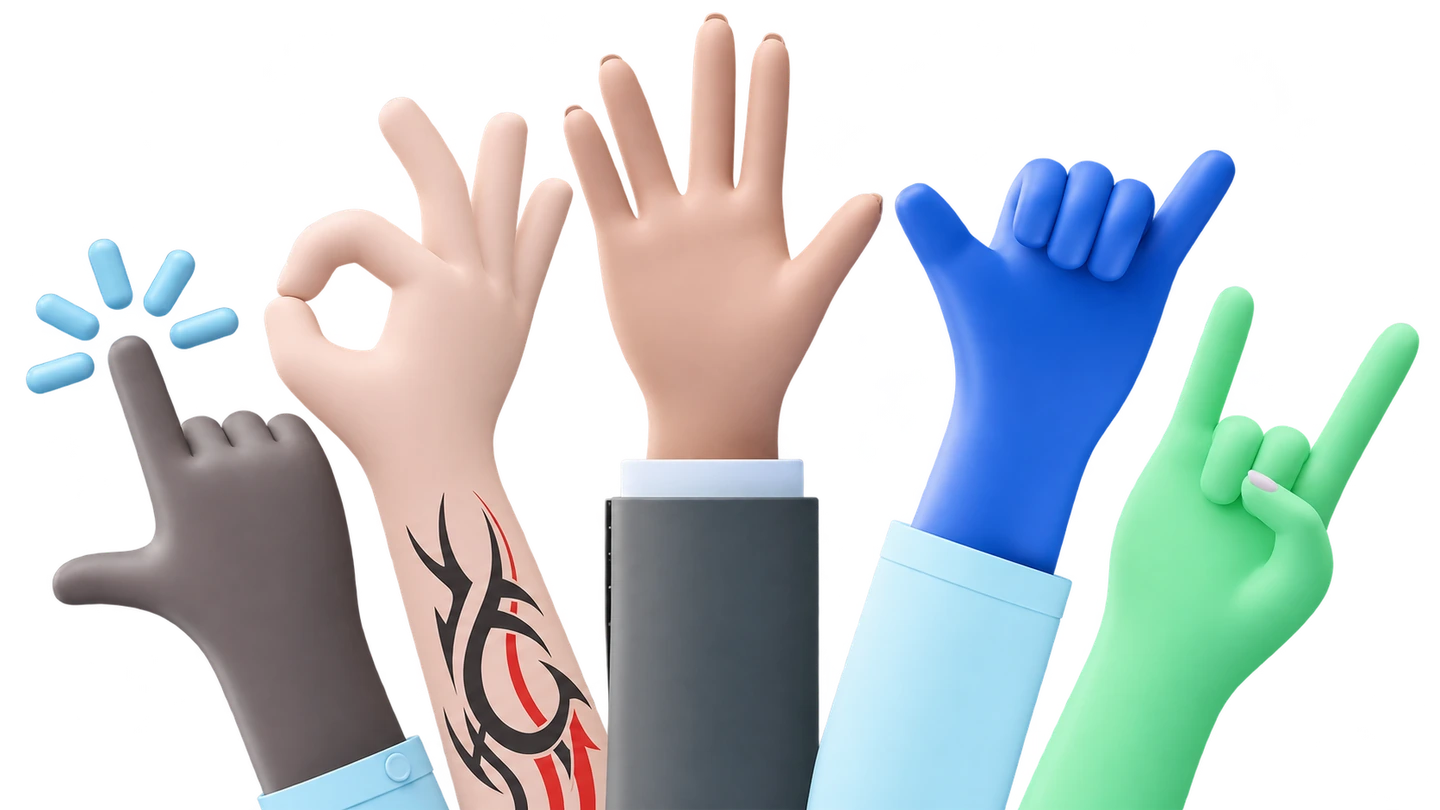
1. 用 Handz 设计新手引导页面
设计一组页面:欢迎页、提示用户完成第一步的操作页,以及完成确认页。欢迎页用挥手手势,操作页用手指指向下一步,确认文字旁放一个竖起大拇指的手势。试着让三个页面里的袖子保持一致,让手势看起来像同一套。
Handz Free 包含两个已绑定的 Blender 手部模型、25 种姿势和 900 张 PNG。先用 PNG 在 Figma 里试做这组页面。需要改变手指指向或匹配品牌颜色时,再打开 Blender 源文件。Handz 的 Figma 指南介绍了如何裁切和摆放手势,以免遮住文字或控件。
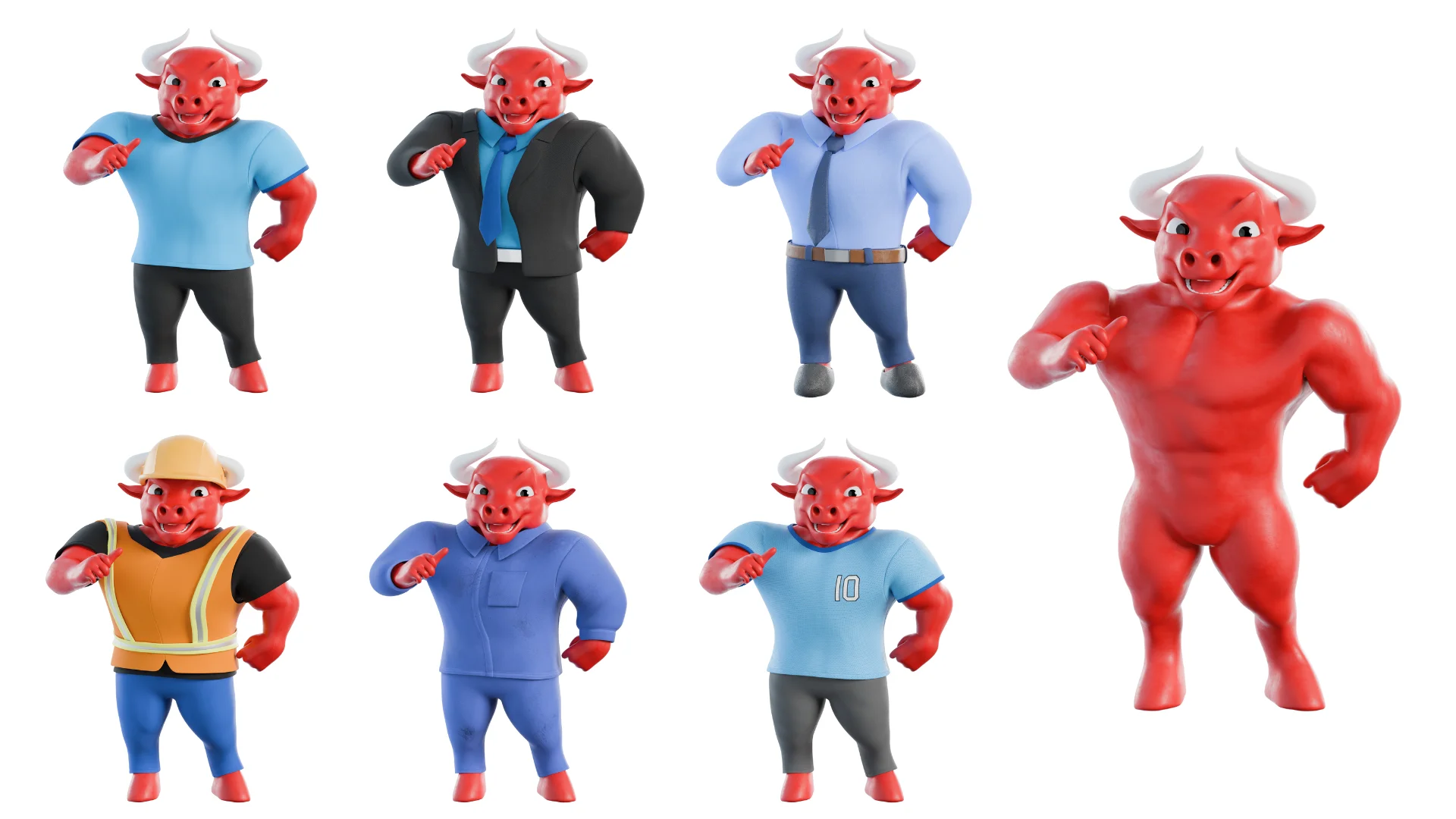
2. 给应用原型加一个会说话的吉祥物
试着让一个角色在培训演示开始时打招呼。免费的 Business Bull 提供 52 种 ARKit 面部混合形状、说话口型,以及七款各自配有 GLB 和 FBX 文件的服装版本。欢迎页可以用西装版,实操展示可以用技工服版。服装、颜色和材质都能在可编辑的 Blender 项目里调整。
做非公开的实时测试时,先试眨眼、微笑和张嘴各一次,再映射面部其余动作。先在能读取变形目标的运行环境中打开随附的 GLB。如果在 Blender 中修改了模型,就启用形态键,导出新的 GLB,再用你实际要用的查看器打开检查。ARKit 预演指南演示了如何用 ThreeDee 的角色绑定检查这三个表情。
当 Bull 能跟着你微笑后,试试让同一个信号逐渐点亮演示里的暖色舞台灯。在应用里把灯光和信号关联起来,让表情放松后灯光恢复原状。如果公开应用会提供可复用的 GLB,或允许用户自定义并导出角色,可以联系 Samuel。
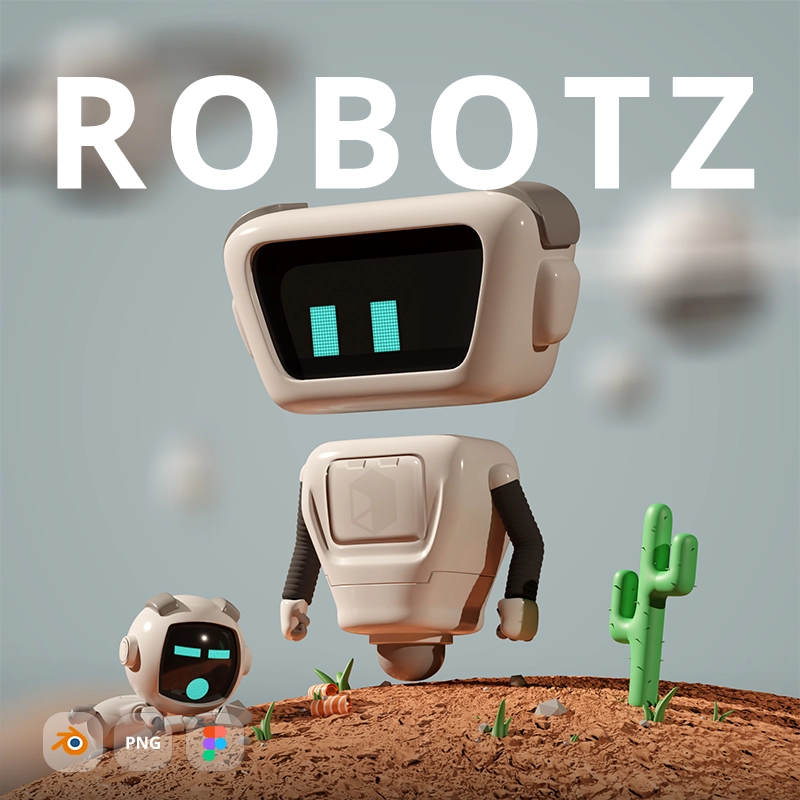
3. 用同一套骨骼绑定做两个机器人角色
从免费的模块化 Robotz 素材包开始,用同一个基础模型做出一个亲切的向导和一个更严肃的帮手。换掉头部或四肢,调整脸部和眼睛的表情,再给两个机器人各设一个不同的问候姿势。按最终显示大小检查轮廓,看看能不能只凭外形就分清它们。
Robotz 提供 20 个姿势和 5 段动画。帮助页可以用静态图,想试试简短问候的节奏,可以用附带的动画。更换部件、摆姿势和渲染的步骤,可以参照 Robotz Blender 教程。
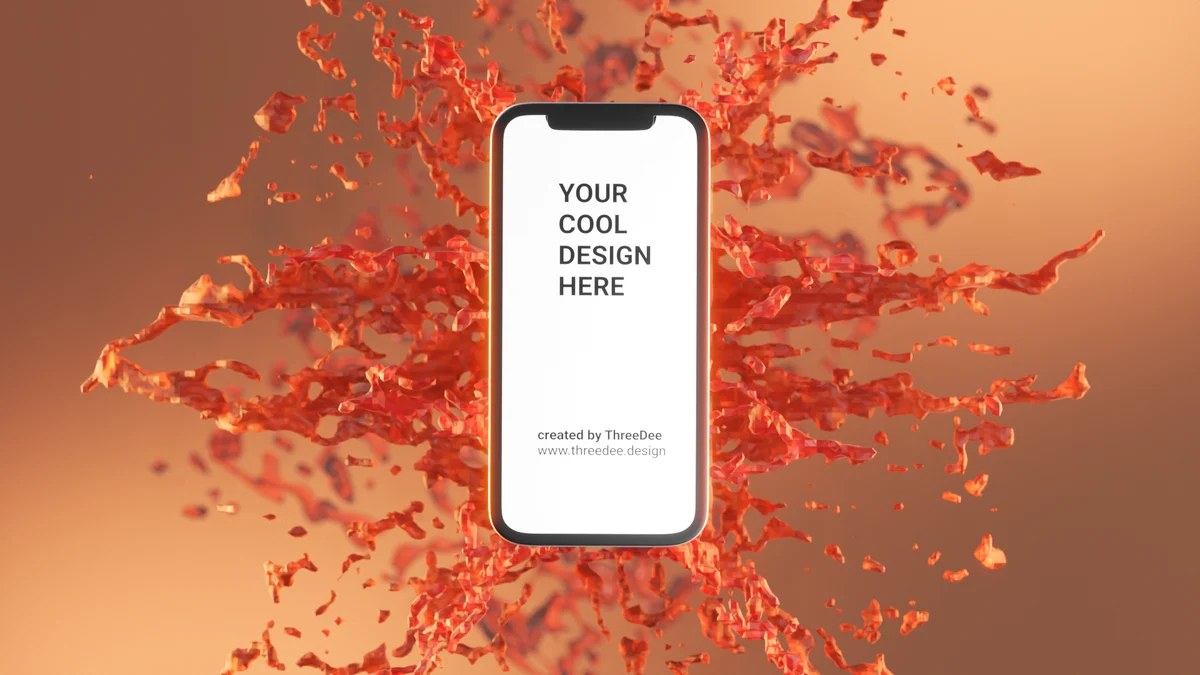
4. 把应用设计放进手机样机
选一个希望客户注意到的界面,比如结账完成页,把它放进免费 Mockupz 库中的手机场景。如果现有场景和灯光适合你的设计,就用 Photoshop 的智能对象图层。如果想调整相机、改变灯光或加上动态效果,就用可编辑的 Blender 场景。
先渲染一张能看清屏幕内容的特写。做案例介绍或发布页面时,可以再加一个能交代设备所在环境的广角画面。Mockupz 也提供平板电脑、电脑和手表场景。
5. 用 3D 字体做标题
先为海报或发布宣传图做一个短标题。Fontz Free 提供八种样式、透明背景的 PNG 字母、可编辑的 Blender 源文件和 Blender 插件。可以先在 Figma 里排好 PNG 字母、试试字距。如果想让 3D 字母和手机样机的灯光一致,就用 Blender 源文件把它们放在同一个场景中渲染。
6. 测试打印模型,或制作个性化礼物
从免费雕像合集里选一个提供 STL 的模型,练习切片和后处理。设好想要的尺寸,看看底座是否贴合打印平台,并在分层预览里检查薄小的细节。确定正式尺寸前,先缩小打印一次。
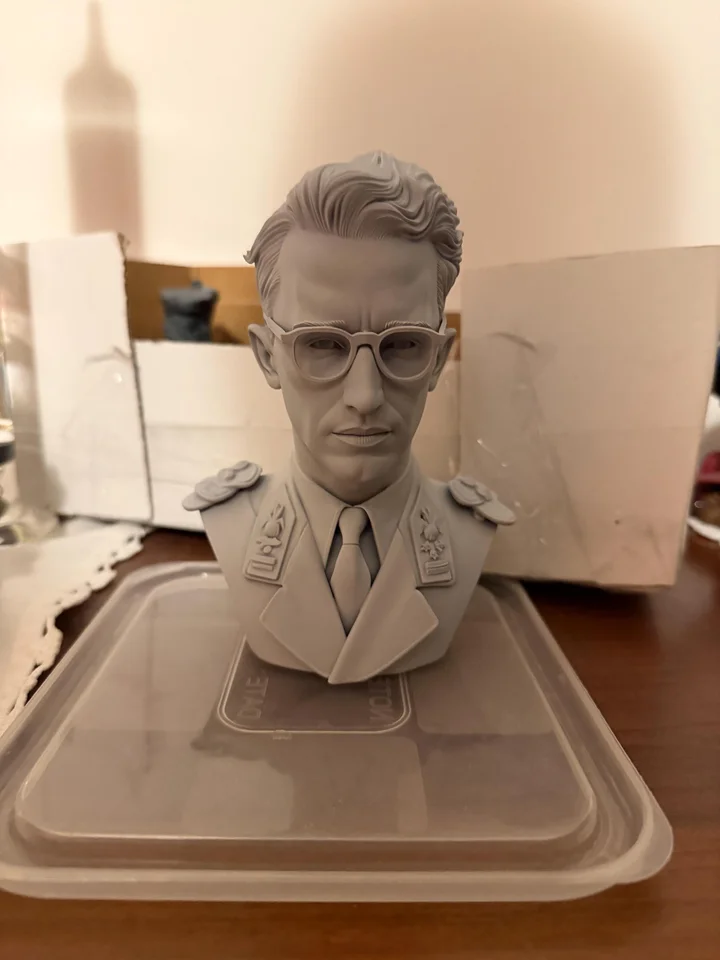
可以从免费人像胸像里选一个人像练习后处理,也可以看看奥兹·奥斯本模型或贾斯汀·比伯模型有没有适合研究造型或测试打印的款式。
想根据自己的设计或已获授权的照片做模型,可以试试 ThreeDee Nova。例如,把人像照做成适合摆在桌上的胸像,先用预览检查侧脸和细节,再在切片软件里检查 STL。如果打算出售打印件或在 Etsy 上架,请先确认具体模型或 Nova 套餐的使用授权、参考素材的使用权,以及平台规则。个性化 3D 打印件销售指南介绍了 Nova 的制作流程、授权检查和上架准备。
为下一个项目找合适的素材
如果只需要一个成品角色,可以浏览独立 3D 模型。如果需要为一整个系列统一风格,可以看看模块化 3D 素材包。长期制作时,可以比较涵盖现有和未来系列的 All Access Pack 与独立模型库的永久访问方案,按自己经常需要的素材来选。
如果项目需要原创吉祥物、品牌专用 3D 模型或发布动画,可以给 Samuel 发邮件,咨询定制建模和动画。