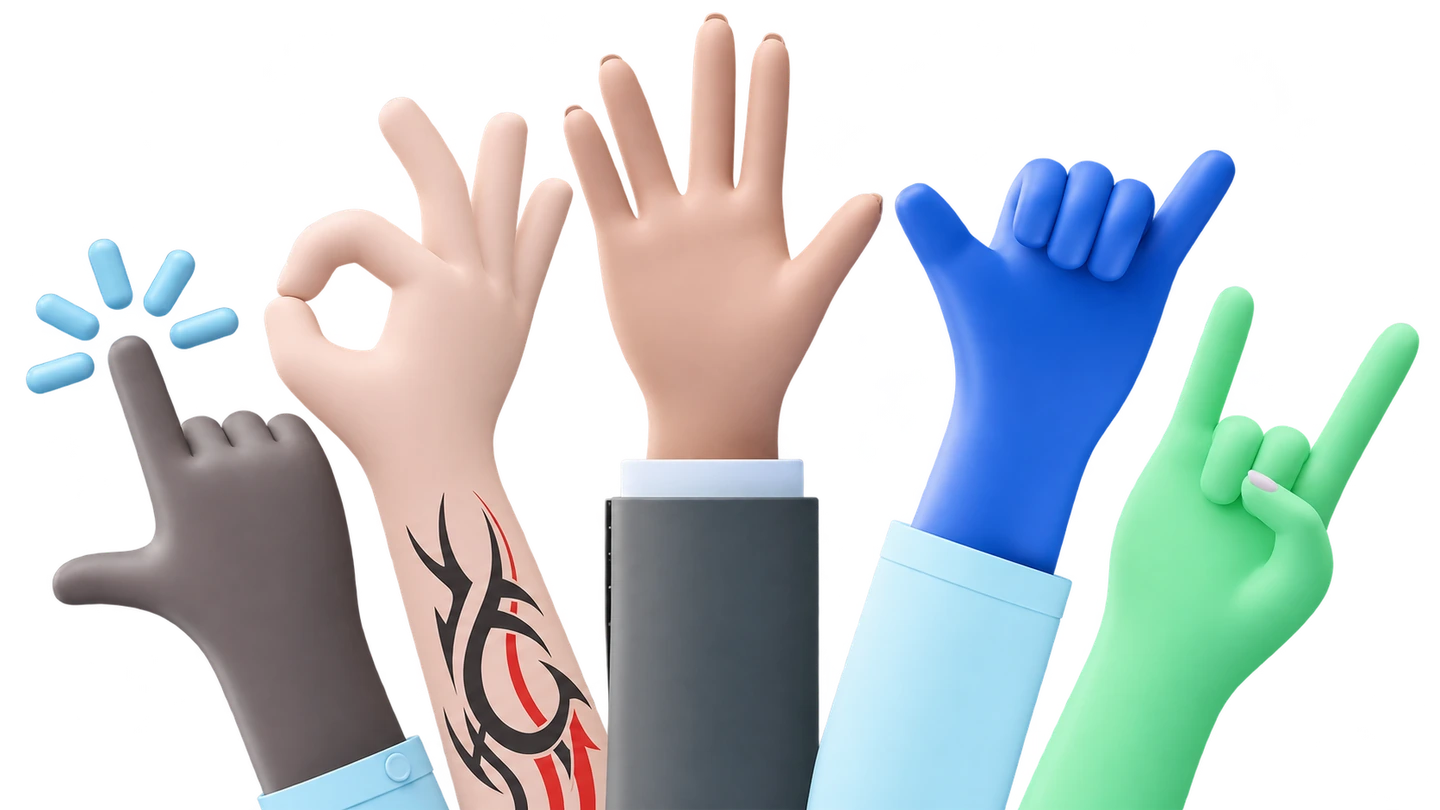
1. Handz로 온보딩 화면 만들기
환영 화면, 첫 동작을 안내하는 화면, 완료를 확인하는 화면을 디자인하세요. 환영 화면에는 손을 흔드는 모습을, 둘째 화면에는 할 일을 가리키는 손을, 완료 문구 옆에는 엄지를 든 손을 배치합니다. 세 화면의 소매를 통일하면 손동작이 한 세트처럼 보입니다.
Handz Free에는 리깅된 Blender 손 모델 2개, 포즈 25개, PNG 900개가 포함되어 있습니다. Figma에서 PNG로 화면 흐름을 만들어 보세요. 손이 가리키는 방향을 바꾸거나 브랜드 색상에 맞춰야 한다면 Blender 소스를 여세요. Handz Figma 가이드에서는 글자나 조작 요소를 가리지 않도록 손동작을 자르고 배치하는 방법을 설명합니다.
2. 앱 프로토타입에 말하는 마스코트 넣기
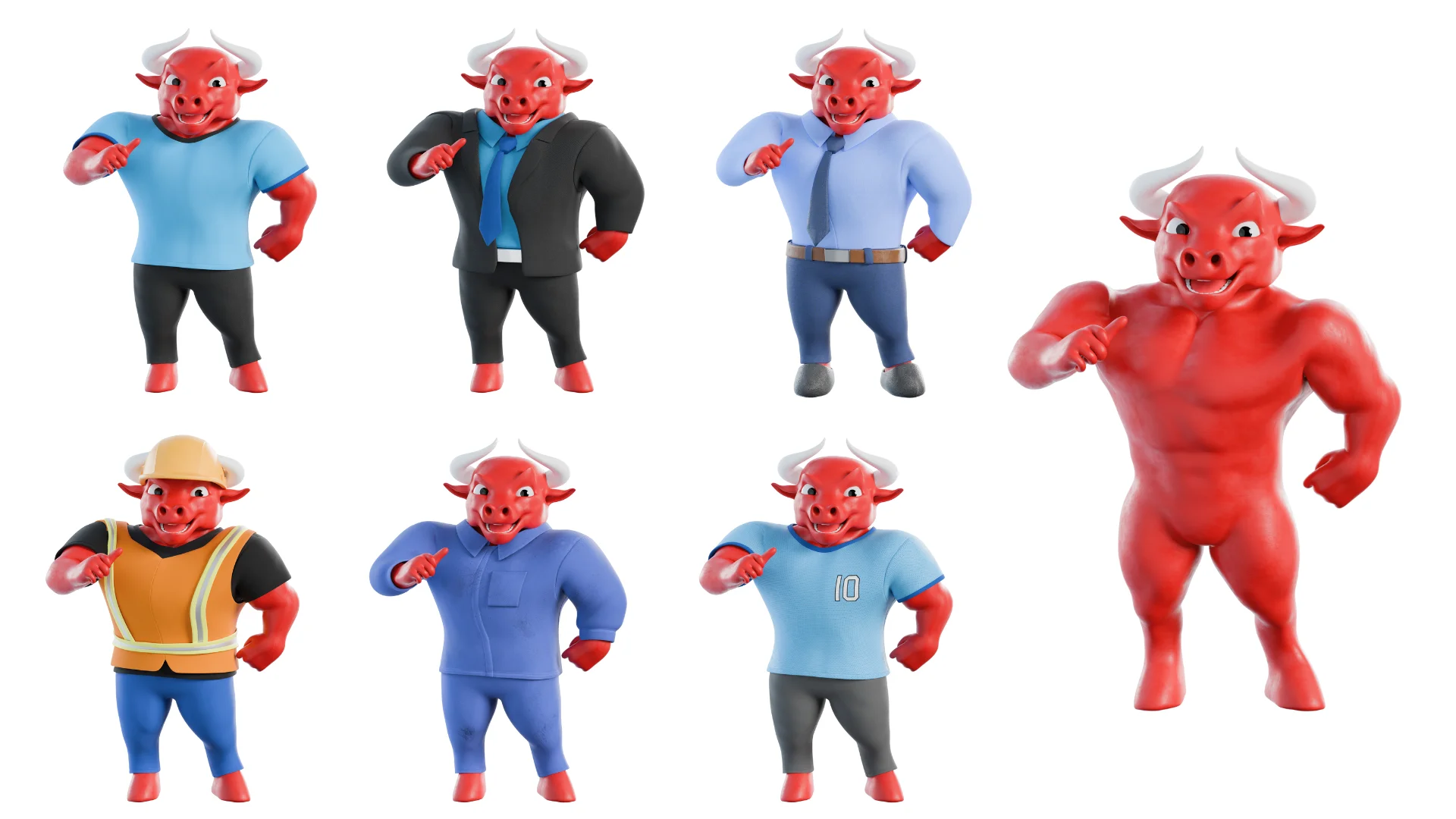
교육용 데모에서 참가자를 맞이하는 캐릭터를 만들어 보세요. 무료 Business Bull에는 ARKit 얼굴 블렌드셰이프 52개와 발화용 입 모양, GLB와 FBX 파일이 각각 제공되는 의상 변형 7가지가 포함되어 있습니다. 환영 화면에는 정장을, 실습 데모에는 정비 작업복을 입혀 보세요. 편집 가능한 Blender 프로젝트에서 의상, 색상, 재질을 바꿀 수 있습니다.
비공개 실시간 테스트를 할 때는 얼굴 전체를 매핑하기 전에 깜빡임, 미소, 입을 벌리는 동작을 하나씩 확인하세요. 먼저 모프 타깃을 읽을 수 있는 실행 환경에서 제공된 GLB를 사용해 보세요. Blender에서 모델을 편집했다면 셰이프 키를 켜고 새 GLB를 내보낸 뒤, 실제로 사용할 뷰어에서 다시 엽니다. ARKit 사전 테스트 가이드에서는 ThreeDee 리그에서 이 세 가지 표정을 확인하는 방법을 보여 줍니다.
Bull이 웃는 표정을 따라 하면 같은 신호로 데모의 따뜻한색 무대 조명이 서서히 밝아지도록 해 보세요. 표정이 풀리면 조명이 원래 상태로 돌아오도록 앱에서 연결합니다. 공개 앱에서 재사용 가능한 GLB를 제공하거나 사용자가 캐릭터를 맞춤 설정하고 내보낼 수 있게 하려면 Samuel에게 문의하세요.
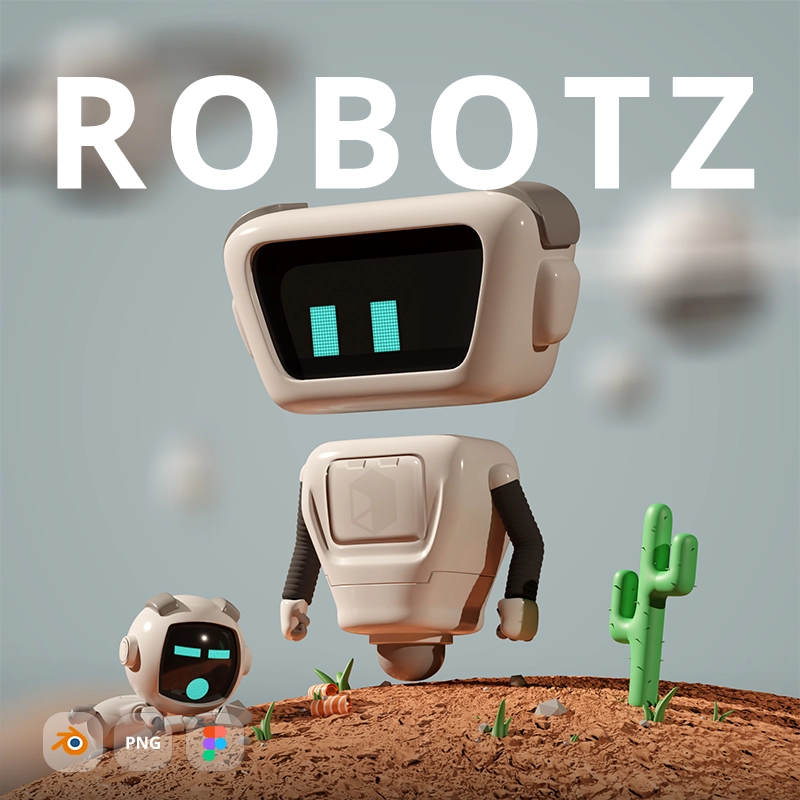
3. 리그 하나로 로봇 캐릭터 두 개 만들기
무료 모듈형 Robotz 팩으로 시작하세요. 하나의 기본 모델로 친근한 안내 로봇과 진지한 조력자를 만듭니다. 머리나 팔다리를 바꾸고 얼굴과 눈 표정을 조정한 다음, 각자 다른 인사 포즈를 정해 보세요. 실제 화면에 표시할 크기에서 실루엣만으로 둘을 구분할 수 있는지 확인합니다.
Robotz에는 포즈 20개와 애니메이션 5개가 들어 있습니다. 도움말 화면이라면 정지 이미지를 쓰고, 짧은 환영 장면의 타이밍을 시험하려면 제공된 애니메이션을 써 보세요. 부품 교체, 포즈 설정, 렌더링 방법은 Robotz Blender 튜토리얼에서 확인할 수 있습니다.
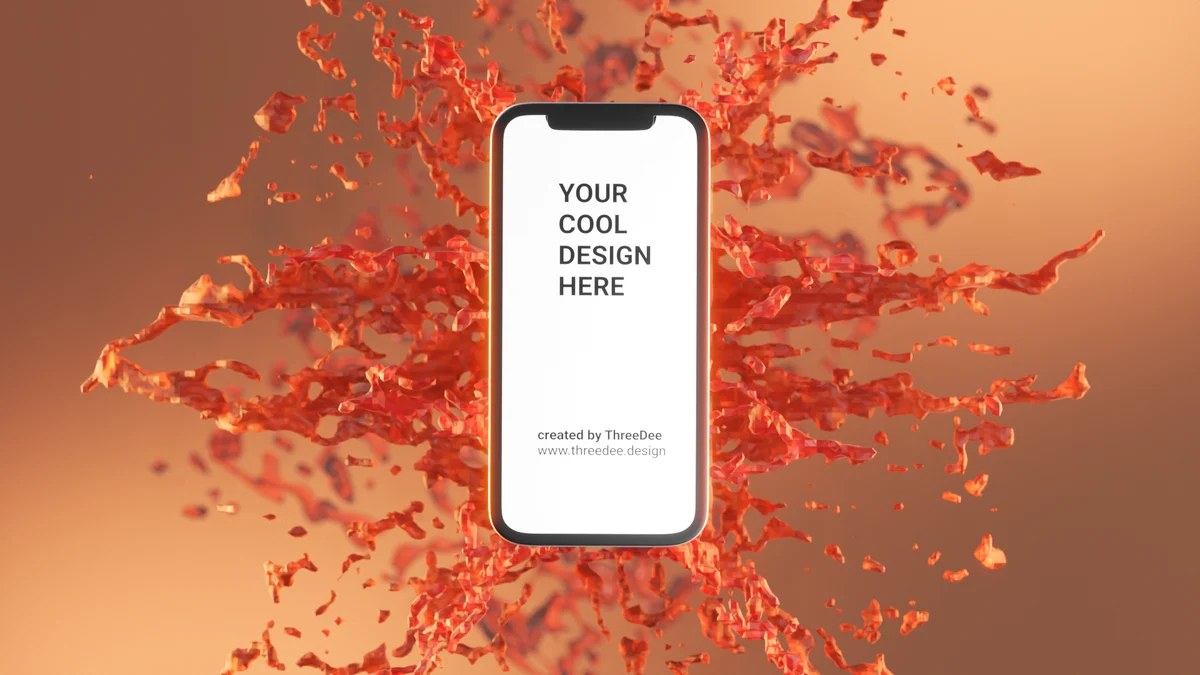
4. 스마트폰에 앱 디자인 넣기
결제 완료 화면처럼 고객이 꼭 봤으면 하는 화면을 고른 뒤 무료 Mockupz 라이브러리의 스마트폰 장면에 넣으세요. 장면과 조명이 이미 디자인에 어울린다면 Photoshop 스마트 오브젝트 레이어를 사용합니다. 카메라 위치나 조명을 바꾸거나 움직임을 추가하려면 편집 가능한 Blender 장면을 사용하세요.
화면의 내용이 잘 보이도록 클로즈업을 하나 렌더링하세요. 프로젝트 사례 소개나 출시 페이지라면 기기가 놓인 환경도 보이는 넓은 구도의 컷을 추가하세요. Mockupz에는 태블릿, 컴퓨터, 손목시계 장면도 있습니다.
5. 3D 글자로 제목 만들기
포스터나 출시 홍보 이미지에 들어갈 짧은 제목부터 만들어 보세요. Fontz Free에는 스타일 8가지, 배경이 투명한 PNG 글자, 편집 가능한 Blender 소스와 Blender 애드온이 포함되어 있습니다. Figma에서 PNG 글자를 배치해 간격부터 맞춰 보세요. 글자와 스마트폰 목업의 조명을 맞춰야 한다면 Blender 소스를 사용해 같은 장면에서 렌더링하세요.
6. 테스트 출력하거나 맞춤 선물 만들기
무료 조각상 컬렉션에서 STL을 선택할 수 있는 모델 하나를 골라 슬라이싱과 마감 작업을 연습하세요. 원하는 크기를 설정한 뒤 받침대가 출력판에 어떻게 닿는지 보고, 레이어 미리보기에서 얇은 부분을 확인하세요. 최종 크기로 출력하기 전에 작게 시험 출력해 보세요.
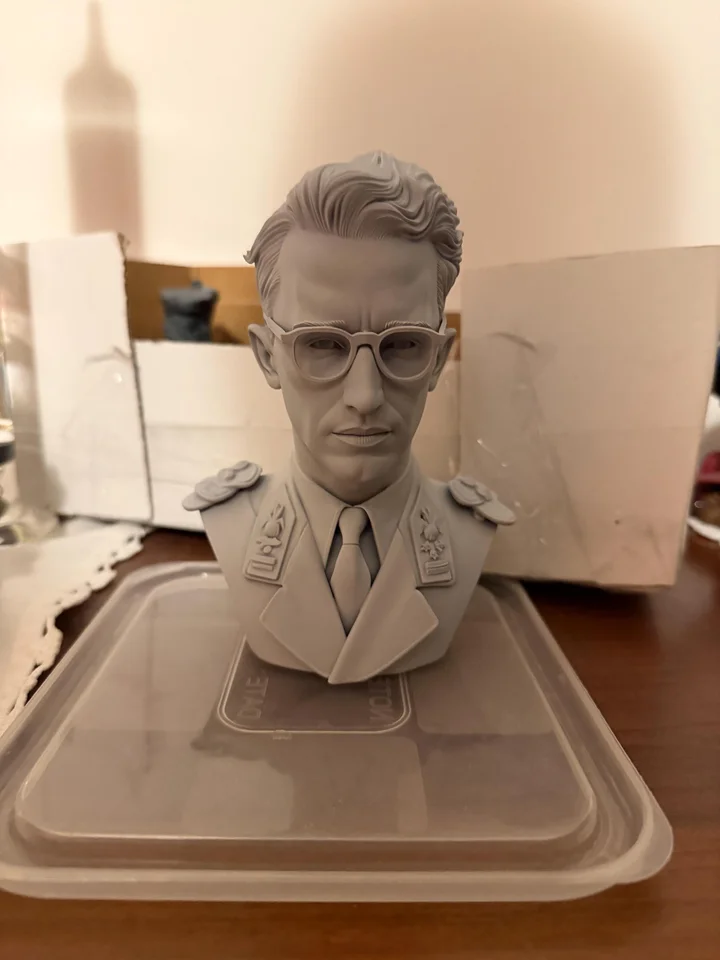
무료 인물 흉상 중 얼굴 하나를 골라 마감 작업을 연습하세요. 오지 오스본 모델이나 저스틴 비버 모델도 형태를 살펴보거나 시험 출력할 후보로 둘러볼 수 있습니다.
직접 만든 디자인이나 사용 허락을 받은 사진을 바탕으로 모델을 만들려면 ThreeDee Nova를 사용해 보세요. 예를 들어 인물 사진으로 책상에 놓을 크기의 흉상을 만든 뒤 미리보기에서 옆모습과 세부를 확인하고, 슬라이서에서 STL을 살펴보세요. 출력물을 판매하거나 Etsy에 등록하려면 해당 모델이나 Nova 요금제에서 허용하는 사용 범위와 참고 자료의 사용 권한, 판매처 규정을 확인하세요. 맞춤형 3D 출력물 판매 가이드에는 Nova 작업 흐름, 권한 확인, 상품 등록 준비 방법이 나와 있습니다.
다음 프로젝트에 맞는 에셋 찾기
완성된 캐릭터 하나가 필요하다면 개별 3D 모델을 둘러보세요. 시리즈 전체의 스타일을 통일하려면 모듈형 3D 팩을 살펴보세요. 작업을 꾸준히 한다면 현재와 앞으로 나올 컬렉션을 이용할 수 있는 All Access Pack과 개별 모델 라이브러리 평생 이용권을 비교해 보세요. 반복해서 필요한 에셋에 맞는 라이브러리를 고르면 됩니다.
프로젝트에 오리지널 마스코트, 브랜드 전용 3D 모델, 출시 애니메이션이 필요하다면 맞춤 모델링과 애니메이션은 Samuel에게 이메일로 문의하세요.