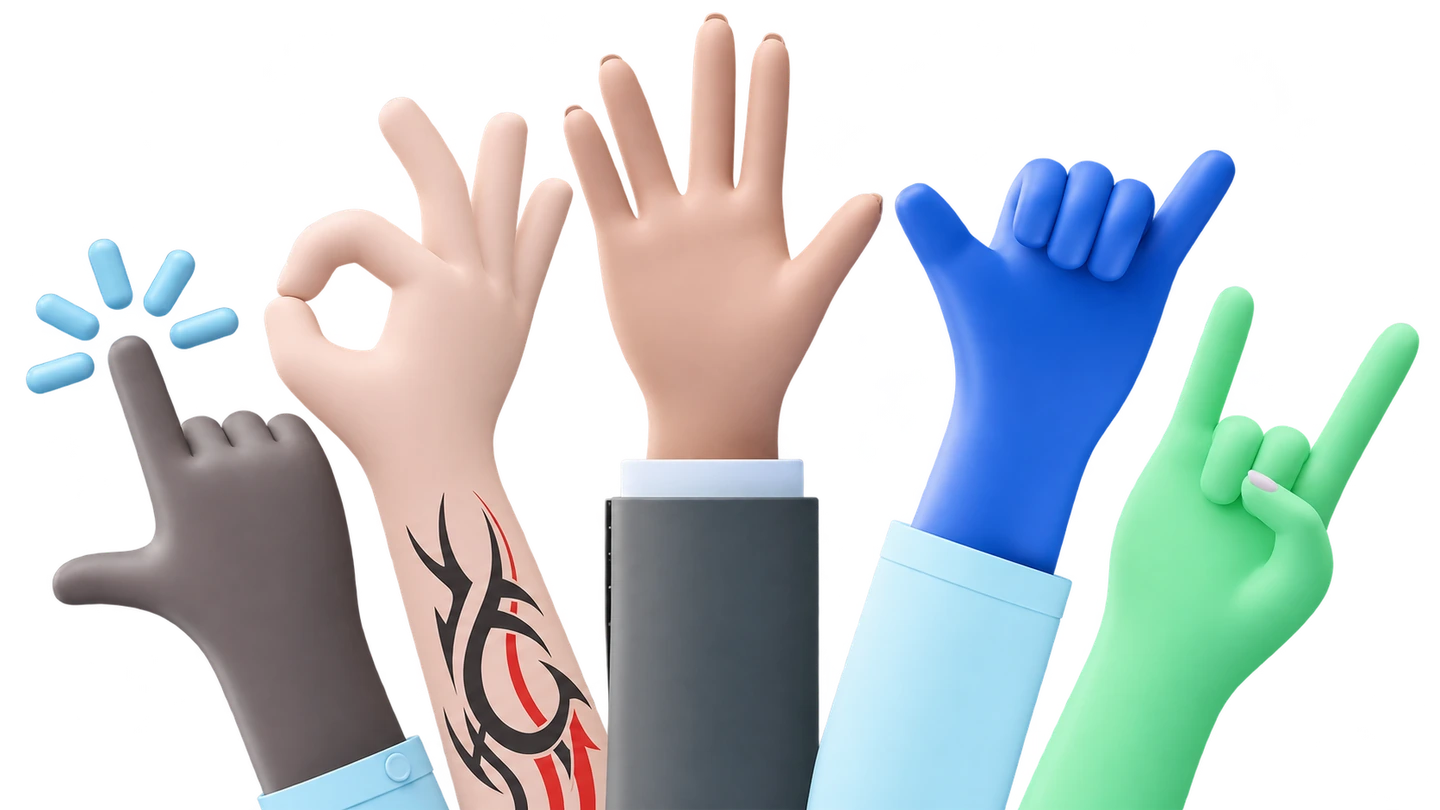
1. Gestalte einen Onboarding-Bildschirm mit Handz
Gestalte einen Willkommensbildschirm, eine Aufforderung zum ersten Schritt und eine Bestätigung. Lass eine Hand auf dem ersten Bildschirm winken, auf dem zweiten auf die Aktion zeigen und neben der Bestätigung einen Daumen nach oben halten. Probiere passende Ärmel auf allen drei Bildschirmen aus, damit die Gesten zusammenpassen.
Handz Free enthält zwei Hände mit Rig für Blender, 25 Posen und 900 PNGs. Verwende die PNGs, um den Ablauf in Figma zu testen. Öffne die Blender-Quelldatei, wenn die Hand in eine andere Richtung zeigen oder zu deinen Markenfarben passen soll. Die Handz-Anleitung für Figma zeigt dir, wie du die Gesten zuschneidest und platzierst, ohne Text oder Bedienelemente zu verdecken.
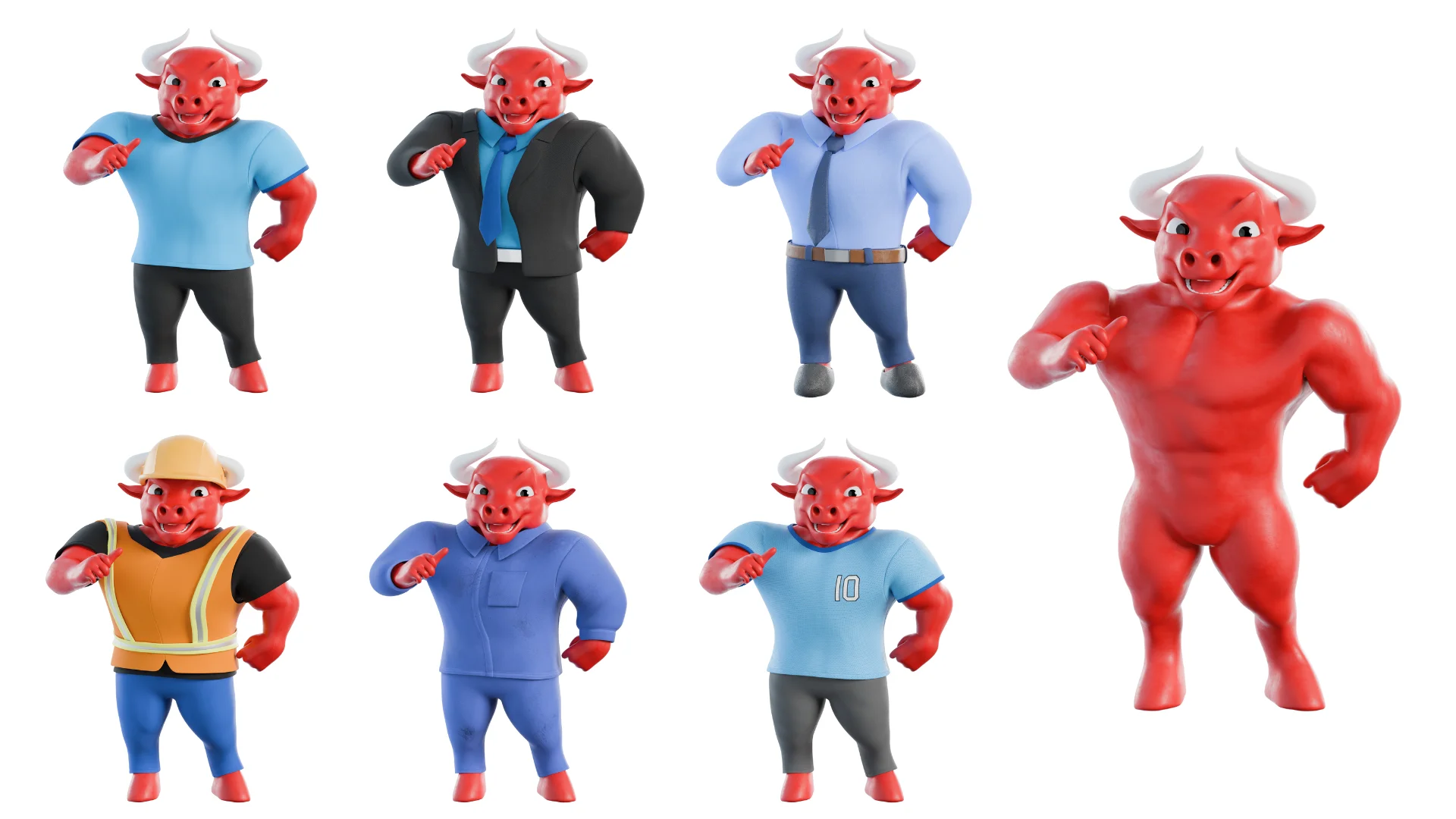
2. Gib deinem App-Prototyp ein sprechendes Maskottchen
Lass zum Beispiel eine Figur jemanden in einer Schulungsdemo begrüßen. Der kostenlose Business Bull bringt 52 ARKit-kompatible Gesichts-Blendshapes, Mundformen für Sprache und sieben Kleidungsvarianten mit, jeweils mit eigenen GLB- und FBX-Dateien. Probiere den Anzug für den Willkommensbildschirm und die Mechanikerkleidung für eine Werkstattszene. Im bearbeitbaren Blender-Projekt kannst du Kleidung, Farben und Materialien ändern.
Beginne bei einem privaten Echtzeittest mit einem Blinzeln, einem Lächeln und einer Kieferöffnung, bevor du den Rest des Gesichts zuordnest. Lade die mitgelieferte GLB-Datei in eine Laufzeitumgebung, die Morph-Ziele unterstützt. Wenn du das Modell in Blender bearbeitest, exportiere eine neue GLB-Datei mit aktivierten Formschlüsseln und öffne sie im vorgesehenen Viewer. Die Anleitung zum ARKit-Test zeigt, wie du die drei Ausdrücke mit einem ThreeDee-Rig prüfst.
Wenn der Bulle dein Lächeln nachahmt, nutze dasselbe Signal, um in der Demo ein warmes Bühnenlicht langsam heller werden zu lassen. Richte das Licht in deiner App so ein, dass es bei entspannter Mimik wieder zum Normalzustand zurückkehrt. Frag Samuel, wenn deine öffentliche App wiederverwendbare GLB-Dateien bereitstellen soll oder Nutzer die Figur anpassen und exportieren können.
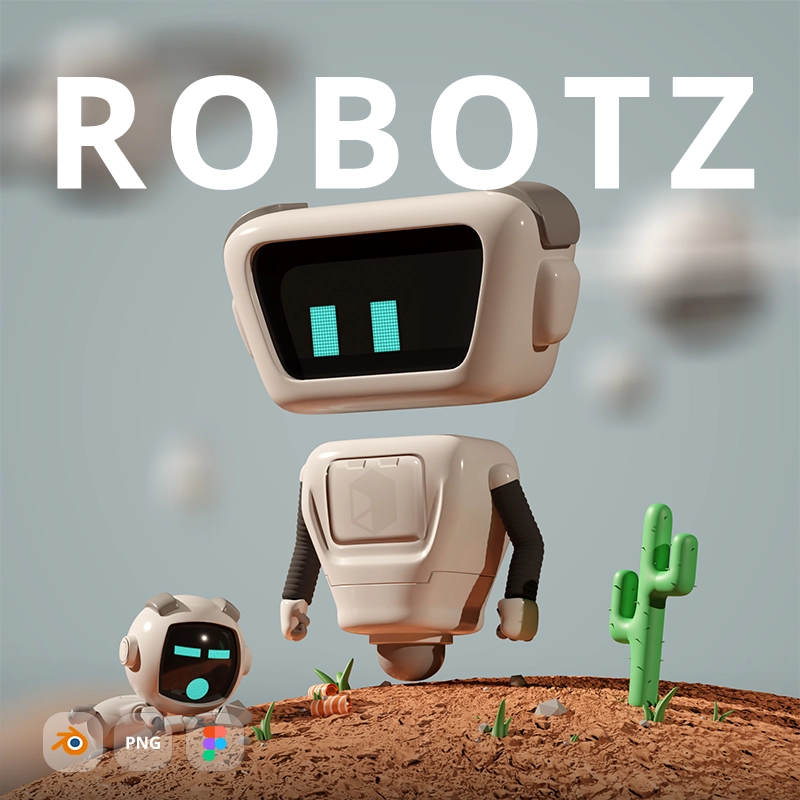
3. Baue zwei Roboterfiguren mit demselben Rig
Beginne mit dem kostenlosen modularen Robotz-Paket. Entwickle aus derselben Grundfigur einen freundlichen Begleiter und einen ernsteren Helfer. Tausche den Kopf oder einzelne Gliedmaßen aus, passe Gesicht und Augen an und gib jedem Roboter eine andere Begrüßungspose. Prüfe, ob du die Figuren an ihrer Silhouette in der späteren Bildschirmgröße unterscheiden kannst.
Robotz enthält 20 Posen und fünf Animationen zum Ausprobieren. Verwende ein Standbild auf einem Hilfebildschirm oder teste den Ablauf eines kurzen Willkommens mit einer der mitgelieferten Animationen. In der Robotz-Anleitung für Blender erfährst du, wie du Bauteile tauschst, Posen einstellst und ein Bild renderst.
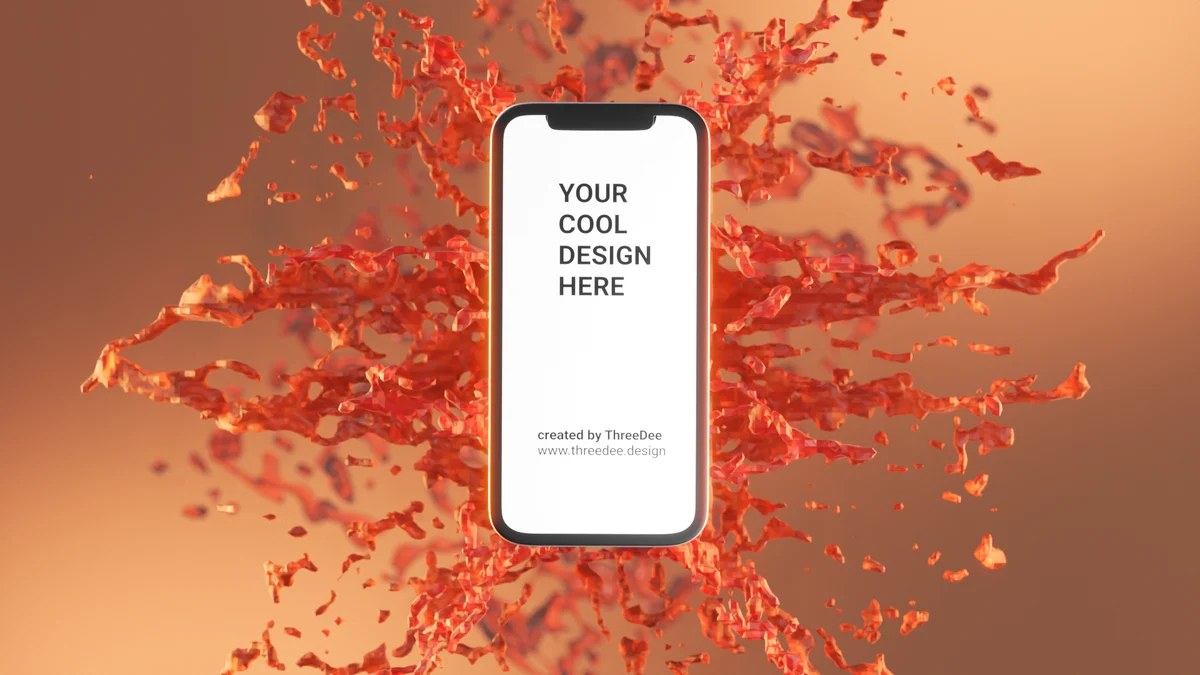
4. Präsentiere ein App-Design auf einem Smartphone
Such dir einen Bildschirm aus, der deinem Kunden auffallen soll, etwa eine Bestellbestätigung. Setze ihn in eine Smartphone-Szene aus der kostenlosen Mockupz-Bibliothek ein. Nutze das Smartobjekt in Photoshop, wenn Szene und Licht bereits zum Design passen. Verwende eine bearbeitbare Blender-Szene, wenn du die Kamera bewegen, die Beleuchtung ändern oder Bewegung hinzufügen möchtest.
Rendere eine Nahaufnahme, in der der Bildschirm gut lesbar ist. Für eine Fallstudie oder eine Launch-Seite kannst du eine weiter gefasste Aufnahme hinzufügen, die das Gerät in seiner Umgebung zeigt. Mockupz enthält auch Szenen für Tablets, Computer und Uhren.
5. Gestalte eine Überschrift mit 3D-Buchstaben
Beginne mit einem kurzen Titel für ein Poster oder eine Launch-Grafik. Fontz Free enthält acht Stile, transparente PNG-Buchstaben, bearbeitbare Blender-Quelldateien und ein Blender-Add-on. Ordne die PNGs in Figma an, um die Abstände festzulegen. Wenn die Buchstaben dieselbe Beleuchtung wie ein Smartphone-Mockup haben sollen, öffne die Blender-Quelldatei und rendere sie in derselben Szene.
6. Erstelle einen Probedruck oder ein persönliches Geschenk
Wähle ein Modell mit STL-Option aus der Sammlung kostenloser Statuen, um das Slicen und die Nachbearbeitung zu üben. Stelle die gewünschte Größe ein, prüfe, wie der Sockel auf der Druckplatte sitzt, und achte in der Schichtvorschau auf feine Details. Drucke zuerst eine kleine Probe, bevor du dich auf die endgültige Größe festlegst.
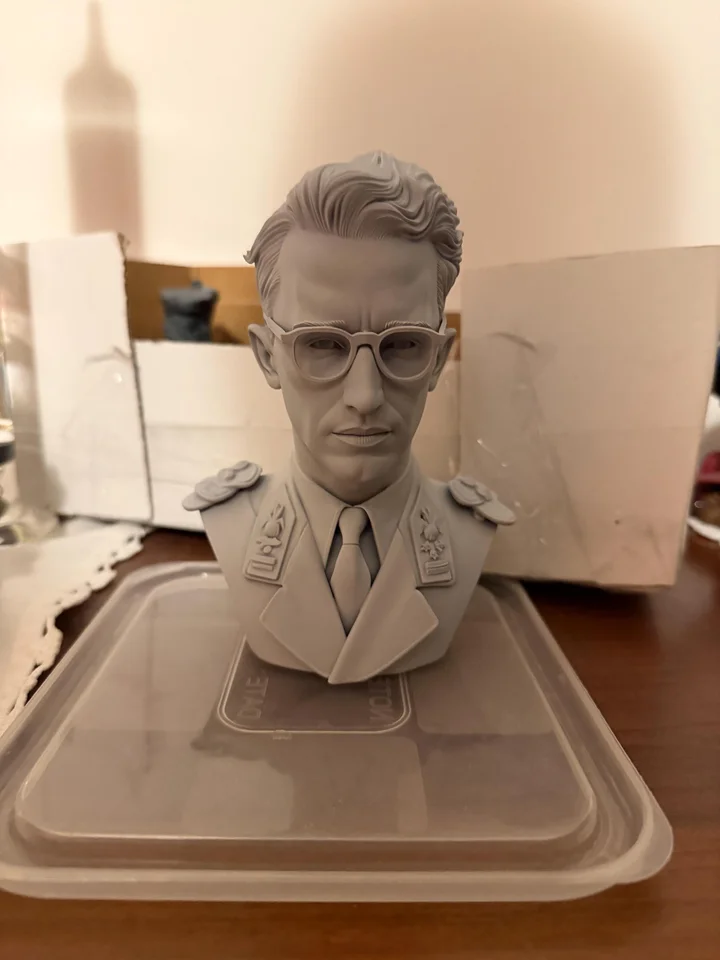
Such dir unter den kostenlosen Porträtbüsten ein Gesicht aus, um die Nachbearbeitung zu üben. Bei den Modellen von Ozzy Osbourne oder den Modellen von Justin Bieber findest du weitere Vorlagen zum Studieren und für Probedrucke.
Wenn das Modell auf deinem eigenen Entwurf oder einem Foto basieren soll, das du verwenden darfst, probiere ThreeDee Nova aus. Mach zum Beispiel aus einem Porträt eine kleine Büste für den Schreibtisch, prüfe Profil und Details in der Vorschau und kontrolliere anschließend die STL-Datei im Slicer. Wenn du Drucke verkaufen oder auf Etsy anbieten willst, prüfe die Rechte für das konkrete Modell oder deinen Nova-Tarif, deine Rechte an der Vorlage und die Regeln des Marktplatzes. Der Leitfaden zum Verkauf personalisierter 3D-Drucke erklärt den Ablauf in Nova, die nötigen Rechte und die Vorbereitung der Angebote.
Finde das passende Asset für das nächste Projekt
Wenn du eine einzelne fertige Figur brauchst, sieh dir die einzelnen 3D-Modelle an. Wenn eine ganze Serie denselben Stil braucht, schau dir die modularen 3D-Pakete an. Für regelmäßige Projekte kannst du das All Access Pack mit aktuellen und künftigen Sammlungen und den lebenslangen Zugriff auf die Bibliothek der Einzelmodelle vergleichen. Wähle die Bibliothek mit den Assets, die du immer wieder brauchst.
Wenn du ein individuelles Maskottchen, ein 3D-Modell für deine Marke oder eine Launch-Animation brauchst, schreib Samuel wegen individueller 3D-Modellierung und Animation.