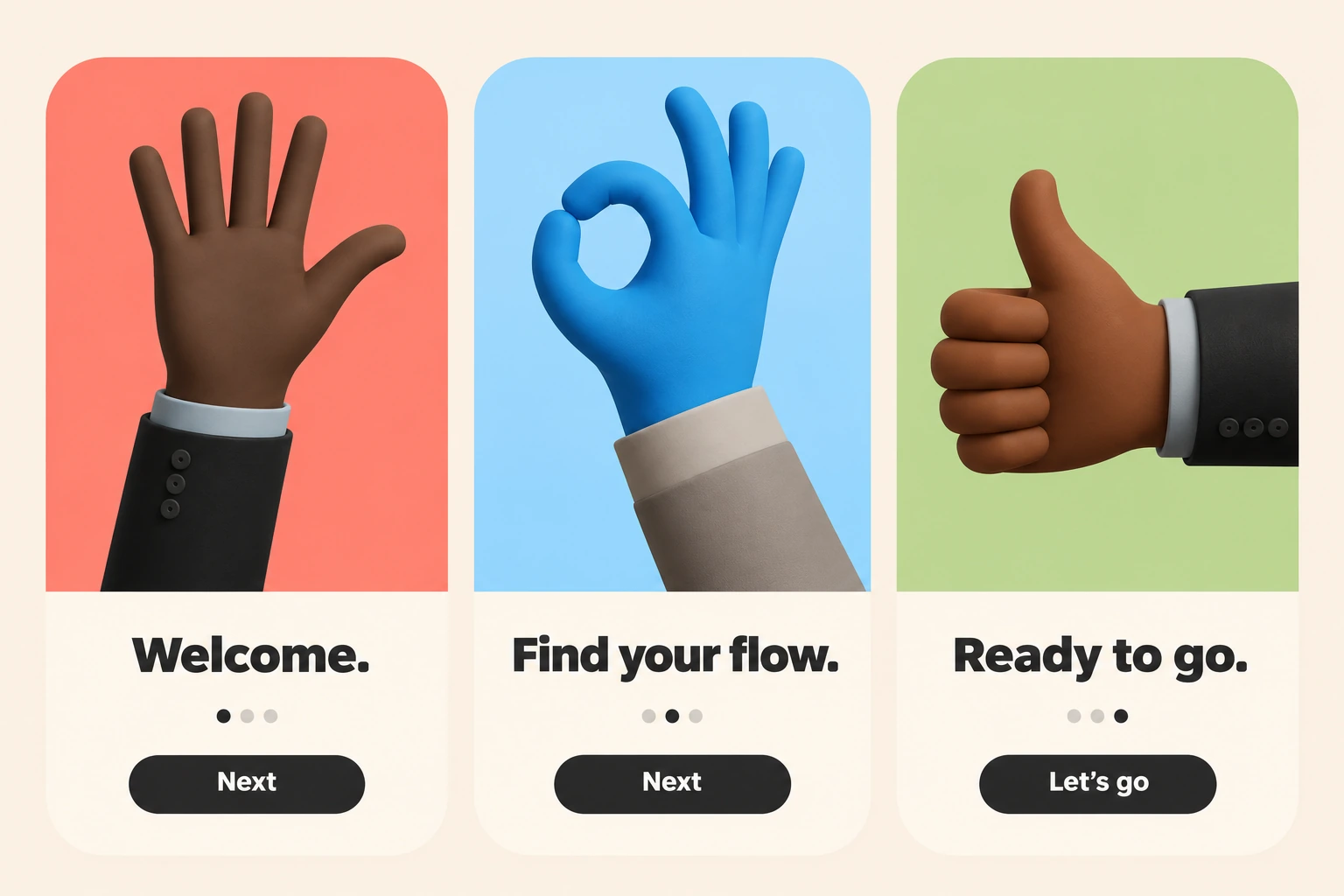
按使用场景选手势
先决定用户应该先看到什么。欢迎标题可以搭配挥手;有明确的目标时可以用指向手势;确认结果时可以竖起大拇指。 如果图片让人误以为界面可以执行某项操作,试试别的姿势,或者去掉这张图。
- 欢迎用户
- 在简短的欢迎标题上方放一张张开手掌挥手的图。以手机屏幕的实际大小查看,给指尖留出空间,同时确保第一项操作仍然可见。
- 引导视线
- 选择指尖只指向一个目标的姿势,比如邀请按钮或标题。在目标旁留出一点间距,避免手势盖住文字和控件。
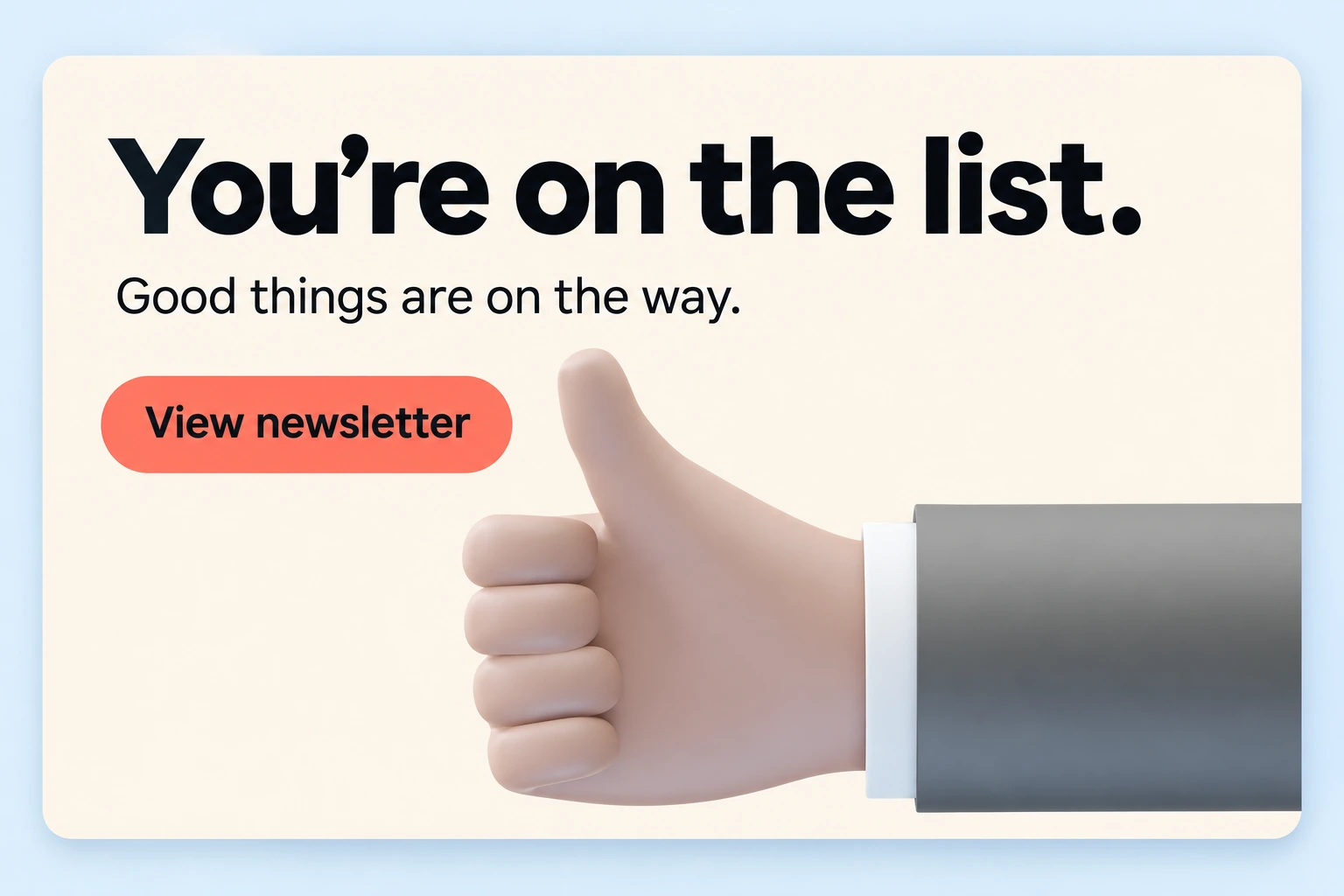
- 确认结果
- 在“邀请已发送”之类的提示旁放一个竖起大拇指的手势。再补充用户接下来需要知道的信息,例如邀请发到了哪里。
在 Figma 中放置 PNG
下载 Handz Free 并在压缩包内打开 PNG files → Male → Male Yellow Suit。想让画面风格统一,可以用 0037.png 表示挥手,用 0061.png 表示指向右侧,用 0041.png 表示竖起大拇指。这三张图采用相同的袖子和表面质感。本页的展示图可作为布局和呈现方式的参考。
- 把图片放进独立的画框。 将透明 PNG 拖到画布上,再放进专门用于插图的画框。把标题和按钮保留为各自独立的图层,使它们在布局变化时可以分别调整。
- 沿可见轮廓裁剪。 选中图片,使用 Figma 的裁剪工具 去掉多余的透明边缘。保留完整的指尖。如果袖子从画框的边缘伸入,可在袖口或前臂留出足够空间再裁剪,让这个切边看起来是构图的一部分。
- 结合实际界面调整大小。 保持手的长宽比例,把它放到实际的文字和按钮旁边预览。让不同页面上的手势看起来大小相近。两张 PNG 的外框即使一样大,一张伸出了手臂或留了更多空白,视觉大小也会与另一张有明显差别。
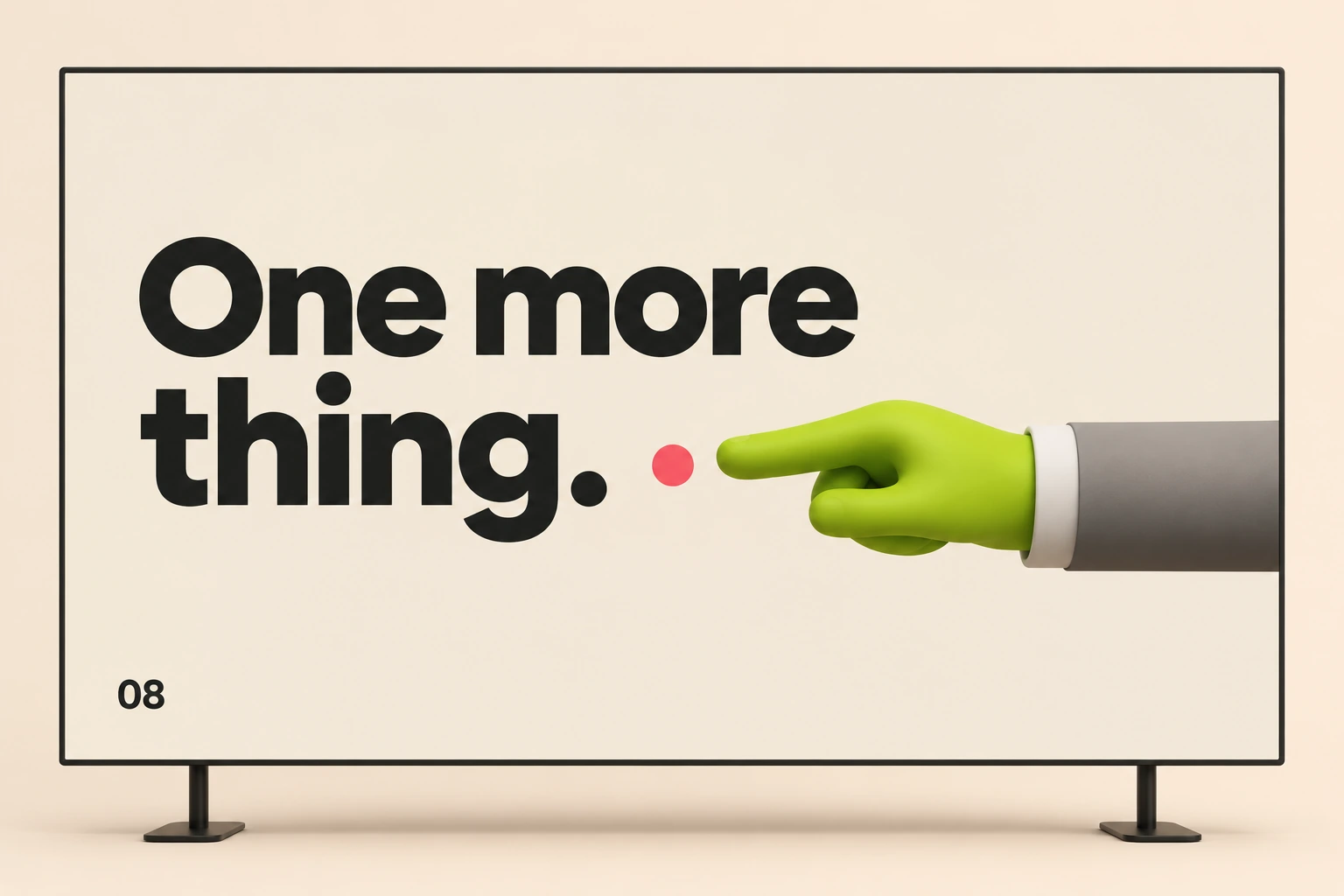
让指向手势在手机屏幕上也清楚
找一个只有一项后续操作的实际页面。以“发送邀请”为例,把指向右侧的手放到按钮左边,指尖对齐按钮中央,再缩小到用户实际看到的屏幕宽度。宽度为 390 px 时,检查手是否还指向按钮文字,有没有偏到卡片边缘。
复制画框并进一步缩窄。如果按钮掉到了图片下方,可以换一个手势角度,或者在该布局下隐藏这张图。避免盖住按钮及其触控区域。分别用浅色和深色背景试一遍,确认指尖与袖口的边缘都能看清。
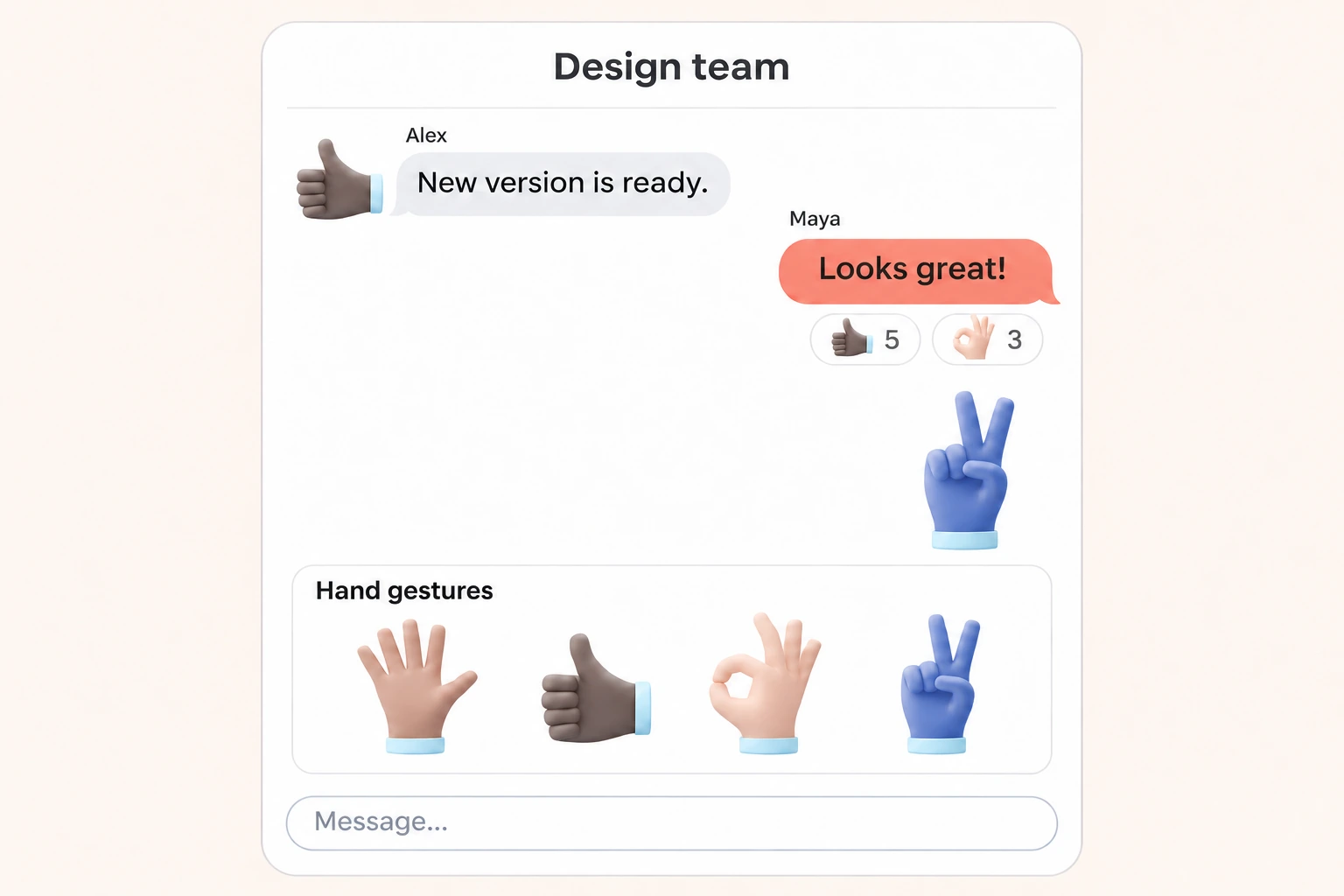
按用途调整手势大小
在元素很少的新手引导页里,大手势可以成为主体。在聊天中,手势的大小要兼顾消息和控件。把它缩到回应图标的尺寸,检查轮廓是否还能辨认。可点击的回应控件应有描述操作的名称,例如“给消息点赞”。如果插图只是重复旁边的文字,上线时用空的替代文本,让屏幕阅读器直接读到消息。 W3C 关于装饰性图片的指南
先在一个页面上试试
复制一个实际项目的页面,放入一张 Handz PNG,与原页面并排比较。隐藏插图再看一遍界面,操作和状态仍应清楚。如果决定使用图片,就让相邻页面的裁剪方式、大小和袖子呈现方式保持一致。
Handz Free 提供已渲染的 PNG 和可编辑的 Blender 文件。如果需要不同的镜头角度或更具体的手势,可以在 Blender 中调整模型的姿势并重新渲染。 Handz Premium 提供更多姿势、道具和手部样式,也可以 浏览 Handz 展示示例,寻找更多布局灵感。
商业使用与许可
Handz Free 可免费获取(0 美元)。根据 ThreeDee 许可协议,可用于已完成的个人项目和商业项目。转售或重新分发 Handz 文件,包括修改后的版本,均须另行获得书面许可。 给 Sam 发邮件咨询许可,讨论这类用途。