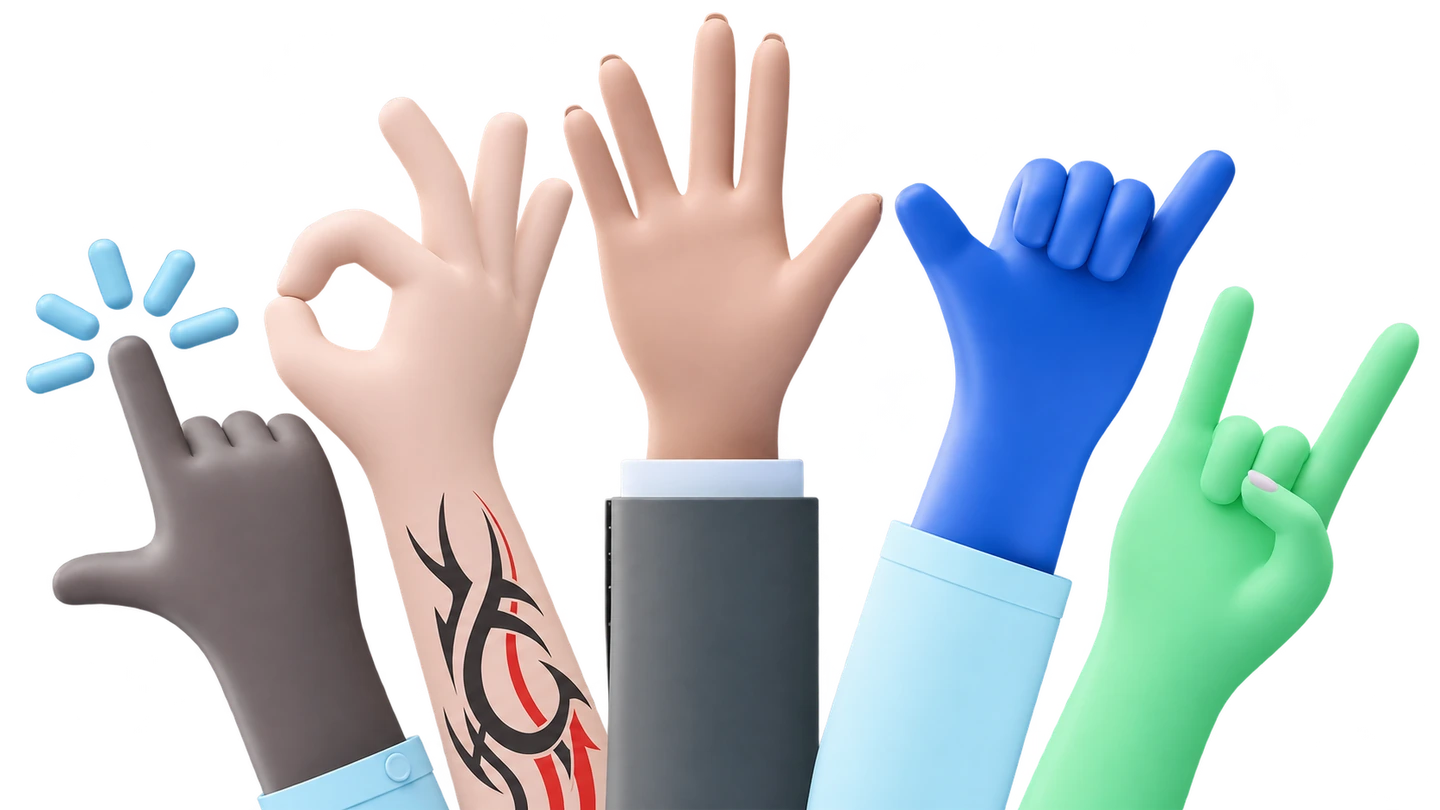
1. Maak een welkomstscherm met Handz
Ontwerp een welkomstscherm, een scherm dat uitnodigt tot de eerste stap en een bevestigingsscherm. Laat een hand zwaaien op het eerste scherm, wijs naar de actie op het tweede en plaats een duim omhoog naast de bevestiging. Probeer op alle drie de schermen bijpassende mouwen te gebruiken, zodat de gebaren bij elkaar passen.
Handz Free bevat twee gerigde handen voor Blender, 25 poses en 900 PNG-bestanden. Gebruik de PNG’s om de schermenreeks in Figma te testen. Open het Blender-bronbestand als de hand een andere kant op moet wijzen of als je je merkkleuren wilt gebruiken. In de Handz-handleiding voor Figma zie je hoe je de gebaren bijsnijdt en plaatst zonder tekst of bedieningselementen te bedekken.
2. Geef je app-prototype een pratende mascotte
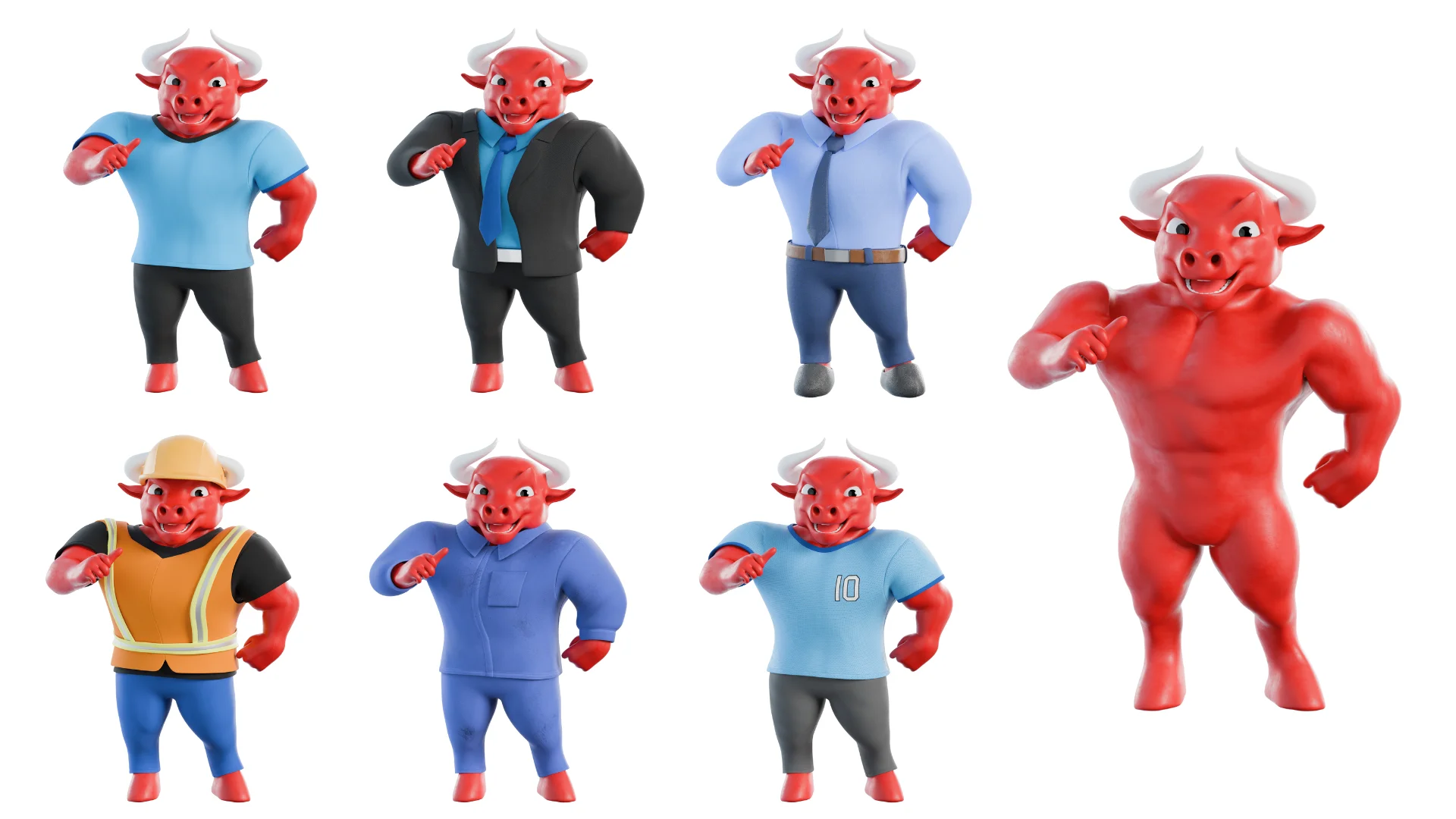
Laat bijvoorbeeld een personage iemand begroeten in een trainingsdemo. De gratis Business Bull heeft 52 ARKit-blendshapes voor het gezicht, mondvormen voor spraak en zeven kledingvarianten met elk eigen GLB- en FBX-bestanden. Probeer het pak op een welkomstscherm en de monteurskleding in een werkplaats. Gebruik het bewerkbare Blender-project om kleding, kleuren of materialen aan te passen.
Test eerst in een besloten realtime demo of je de stier kunt laten knipperen, glimlachen en zijn kaak kunt laten openen. Koppel daarna de rest van de gezichtsbewegingen. Open het meegeleverde GLB-bestand in een omgeving die morph targets ondersteunt. Bewerk je het model in Blender, exporteer dan een nieuw GLB-bestand met shape keys ingeschakeld en open het in de viewer die je wilt gebruiken. De handleiding voor de ARKit-test laat zien hoe je de drie gezichtsbewegingen controleert met een rig van ThreeDee.
Zodra de stier je glimlach overneemt, kun je met hetzelfde signaal een warm podiumlicht geleidelijk laten oplichten in de demo. Stel het licht in je app zo in dat het terugkeert naar de normale stand zodra je gezicht ontspant. Vraag het Samuel als je openbare app herbruikbare GLB-bestanden beschikbaar stelt of gebruikers het personage laat aanpassen en exporteren.
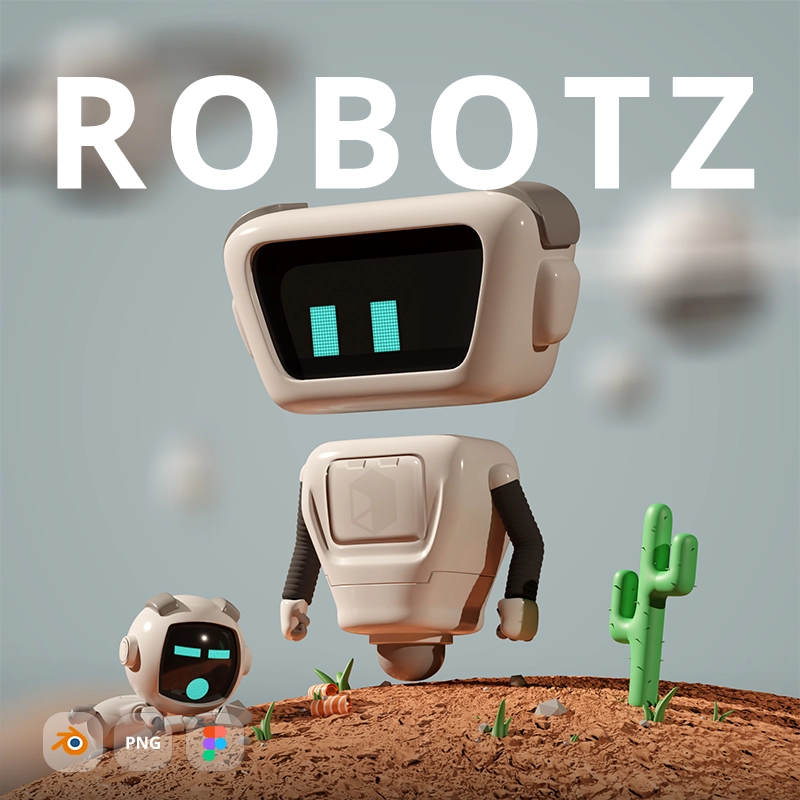
3. Maak twee robotpersonages met dezelfde rig
Begin met het gratis modulaire Robotz-pakket. Maak een vriendelijke gids en een serieuzere assistent vanuit dezelfde basis. Wissel het hoofd of de ledematen, pas de uitdrukking van het gezicht en de ogen aan en geef elke robot een eigen begroetingspose. Kijk of je ze aan hun silhouet van elkaar kunt onderscheiden op het formaat waarop ze op het scherm verschijnen.
Robotz bevat 20 poses en vijf animaties om uit te proberen. Gebruik een stilstaand beeld op een helpscherm of test de timing van een korte begroeting met een van de meegeleverde animaties. In de Robotz-handleiding voor Blender zie je hoe je onderdelen verwisselt, poses instelt en beelden rendert.
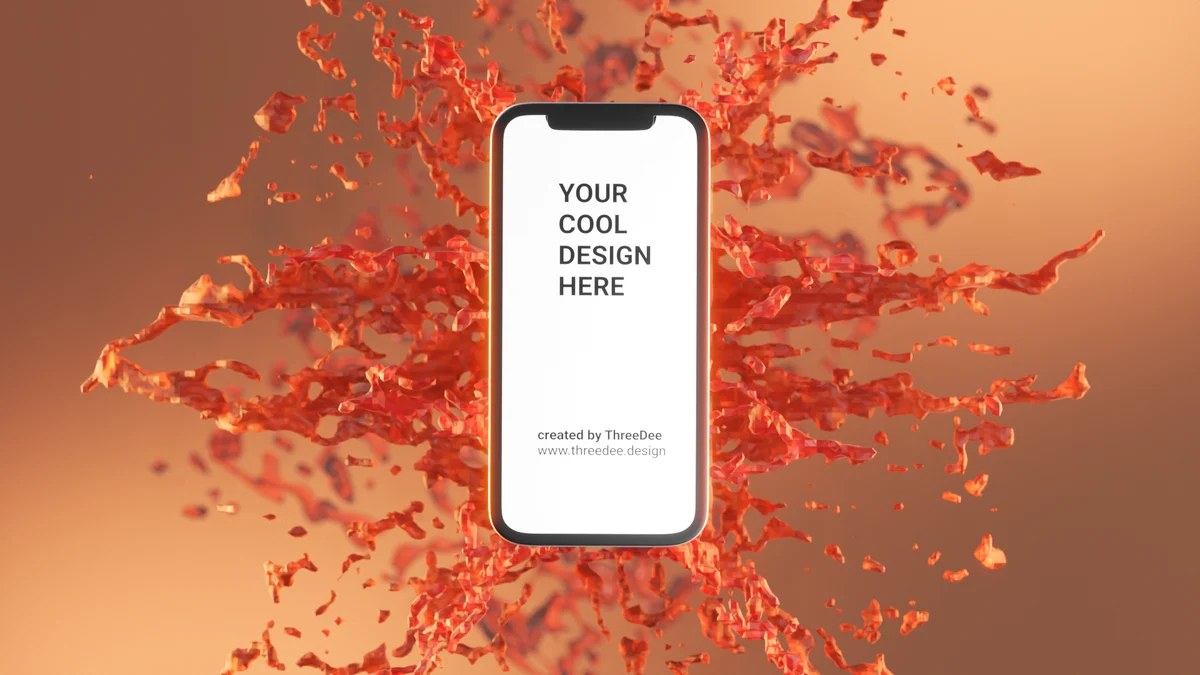
4. Toon een app-ontwerp op een telefoon
Kies een scherm dat je aan een klant wilt laten zien, bijvoorbeeld een bestelbevestiging. Plaats het in een telefoonscène uit de gratis Mockupz-bibliotheek. Gebruik de Photoshop-laag met het slimme object als de scène en belichting al bij je ontwerp passen. Kies een bewerkbare Blender-scène als je de camera wilt verplaatsen, het licht wilt aanpassen of beweging wilt toevoegen.
Render een close-up waarin het scherm goed leesbaar is. Voeg voor een projectbeschrijving of lanceringspagina een ruimer beeld toe waarin je ook de omgeving van het apparaat ziet. Mockupz bevat ook scènes voor tablets, computers en horloges.
5. Maak een kop met 3D-letters
Begin met een korte titel voor een poster of beeld voor een lancering. Fontz Free heeft acht stijlen, transparante PNG-letters, bewerkbare Blender-bronbestanden en een Blender-add-on. Plaats de PNG’s in Figma om de ruimte tussen de letters in te stellen. Moeten de letters dezelfde belichting hebben als een telefoonmock-up, open dan het Blender-bronbestand en render ze in dezelfde scène.
6. Print een proefmodel of maak een persoonlijk cadeau
Kies een model met een STL-optie uit de gratis collectie beelden om het slicen en afwerken te oefenen. Stel het gewenste formaat in, controleer hoe de voet op het printbed staat en let in de laagweergave op dunne details. Maak eerst een kleine proefprint voordat je op het uiteindelijke formaat print.
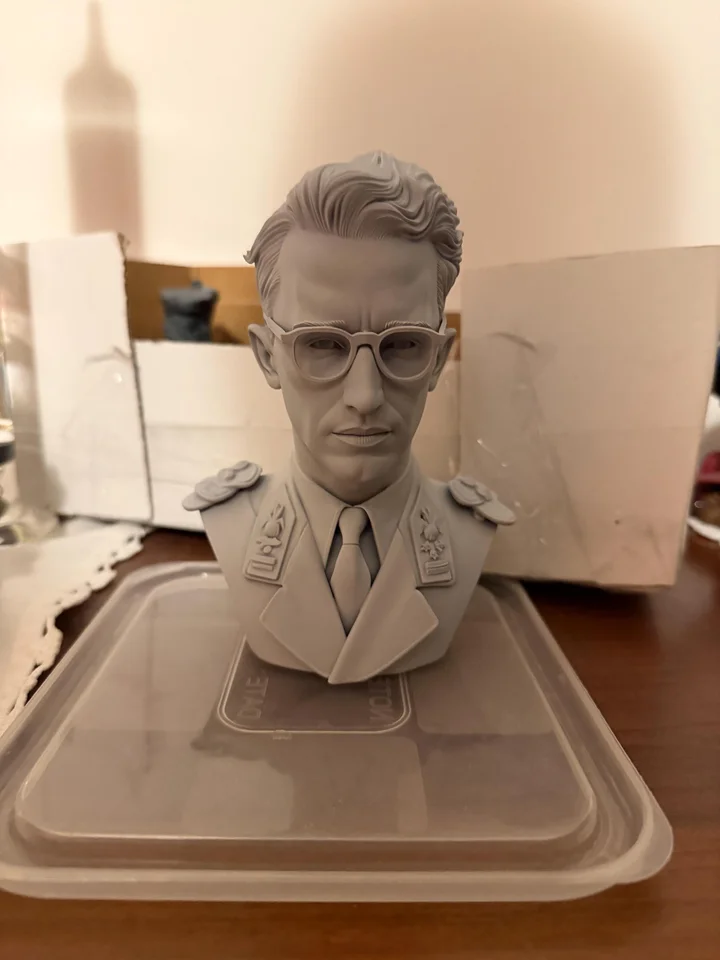
Kies een gezicht uit de gratis portretbustes om de afwerking te oefenen. Bekijk ook de modellen van Ozzy Osbourne of de modellen van Justin Bieber voor voorbeelden om te bestuderen en uit te proberen als proefprint.
Wil je een model maken op basis van je eigen ontwerp of een foto die je mag gebruiken, probeer dan ThreeDee Nova. Maak bijvoorbeeld van een portret een buste voor op je bureau, bekijk het profiel en de details in het voorbeeld en controleer daarna het STL-bestand in je slicer. Wil je prints verkopen of ze aanbieden op Etsy, ga dan na welke rechten je hebt voor het specifieke model of je Nova-abonnement en voor het referentiemateriaal. Controleer ook de regels van het verkoopplatform. De handleiding voor de verkoop van gepersonaliseerde 3D-prints behandelt het werken met Nova, de benodigde toestemmingen en het voorbereiden van je productvermeldingen.
Vind het juiste 3D-materiaal voor je volgende project
Zoek je één uitgewerkt personage, bekijk dan de losse 3D-modellen. Moet een hele serie dezelfde uitstraling hebben, kijk dan bij de modulaire 3D-pakketten. Vergelijk voor terugkerend werk het All Access Pack voor de huidige en toekomstige collecties met levenslange toegang tot de bibliotheek met losse modellen. Kies de bibliotheek met het materiaal dat je regelmatig nodig hebt.
Heb je voor je project een originele mascotte, een 3D-model in je huisstijl of een lanceringsanimatie nodig, mail Samuel over 3D-modellering en animatie op maat.