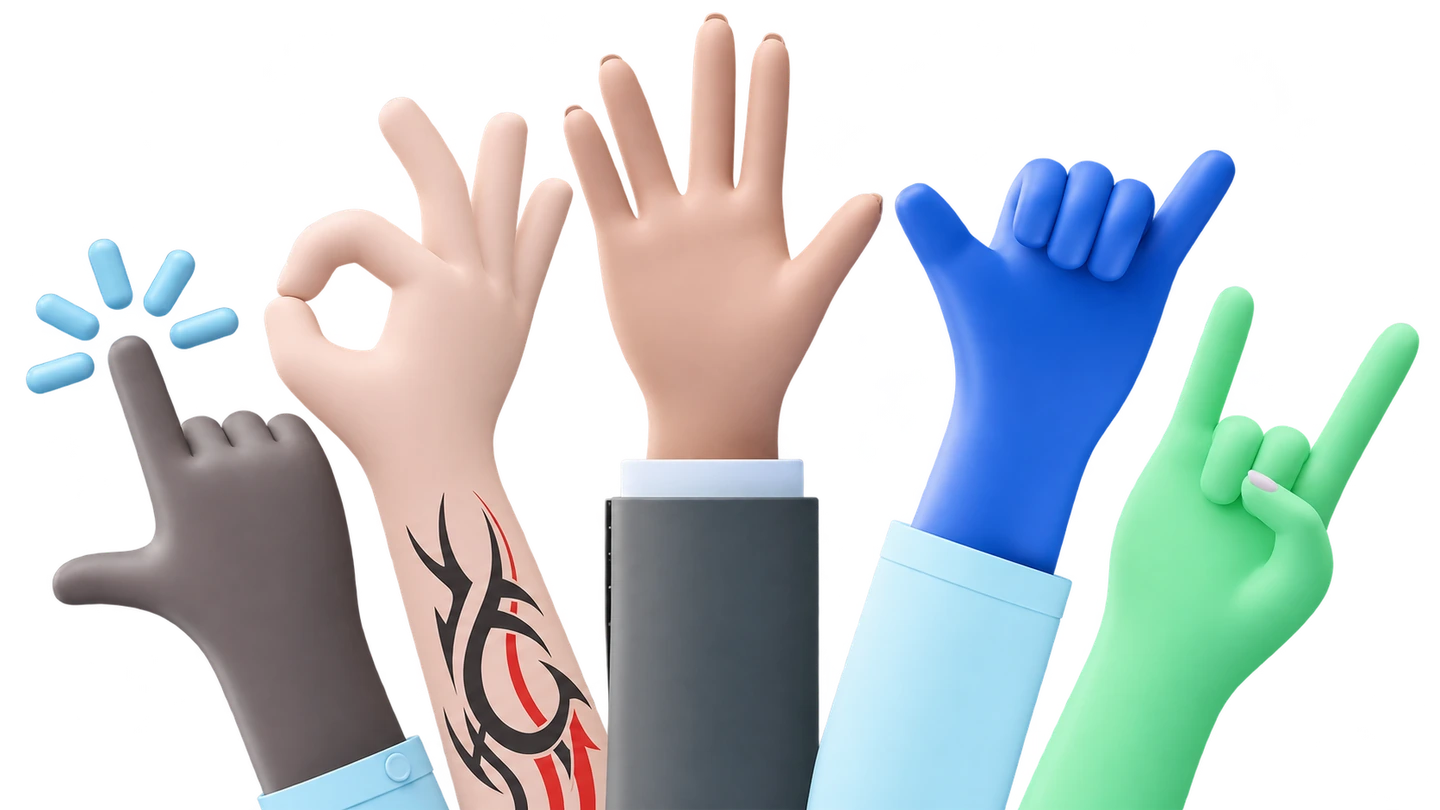
1. Handzでオンボーディング画面を作る
歓迎の画面、最初の操作を促す画面、完了を伝える画面をデザインします。最初は手を振り、次は操作する箇所を指さし、最後は完了メッセージの横に親指を立てた手を置きます。3画面で袖をそろえると、ジェスチャーに一体感が出ます。
Handz Freeには、リグ付きのBlender用ハンドモデル2種類、25種類のポーズ、900点のPNGが含まれています。まずPNGを使って、Figmaで一連の画面を試作しましょう。指さす方向やブランドカラーを調整するときは、Blenderのソースを開きます。HandzのFigmaガイドでは、テキストや操作ボタンを隠さずにジェスチャーをトリミングして配置する方法を紹介しています。
2. アプリの試作にしゃべるマスコットを加える
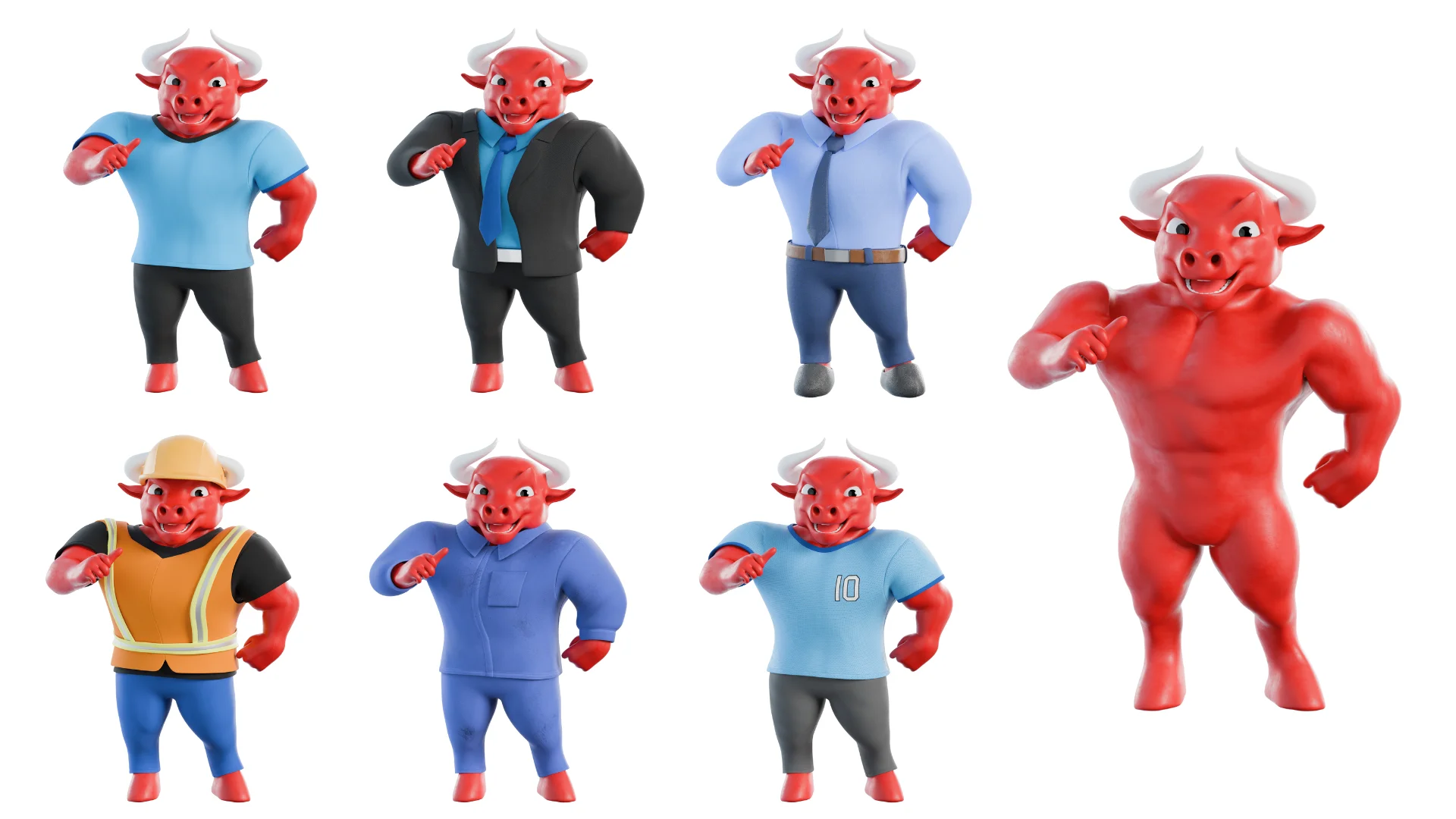
研修デモの冒頭で参加者を迎えるキャラクターを作ってみましょう。無料のBusiness Bullには、ARKitの顔用ブレンドシェイプ52種、発話用の口形と、それぞれにGLBとFBXが付属する衣装バリエーション7種が含まれています。歓迎画面ではスーツ、ワークショップでは整備士の衣装を試してみてください。衣装、色、マテリアルは、編集可能なBlenderプロジェクトで変えられます。
非公開のリアルタイムテストでは、顔全体をマッピングする前に、まばたき、笑顔、口を開く動きをひとつずつ確認します。まず、付属のGLBをモーフターゲットに対応した実行環境で開きます。Blenderでモデルを編集した場合は、シェイプキーを有効にしてGLBを書き出し、使用予定のビューアで開き直します。ARKitのリハーサルガイドでは、ThreeDeeのリグでこの3つの表情を確認する手順を解説しています。
自分の笑顔に合わせてBullが笑ったら、同じ信号を使ってデモの暖色系のステージ照明を徐々に明るくしてみましょう。表情が元に戻ったら照明も元に戻るように、アプリで設定します。公開アプリで再利用可能なGLBを配信したり、ユーザーがキャラクターをカスタマイズして書き出せるようにしたりする場合は、Samuel にご相談ください。
3. ひとつのリグから2体のロボットを作る
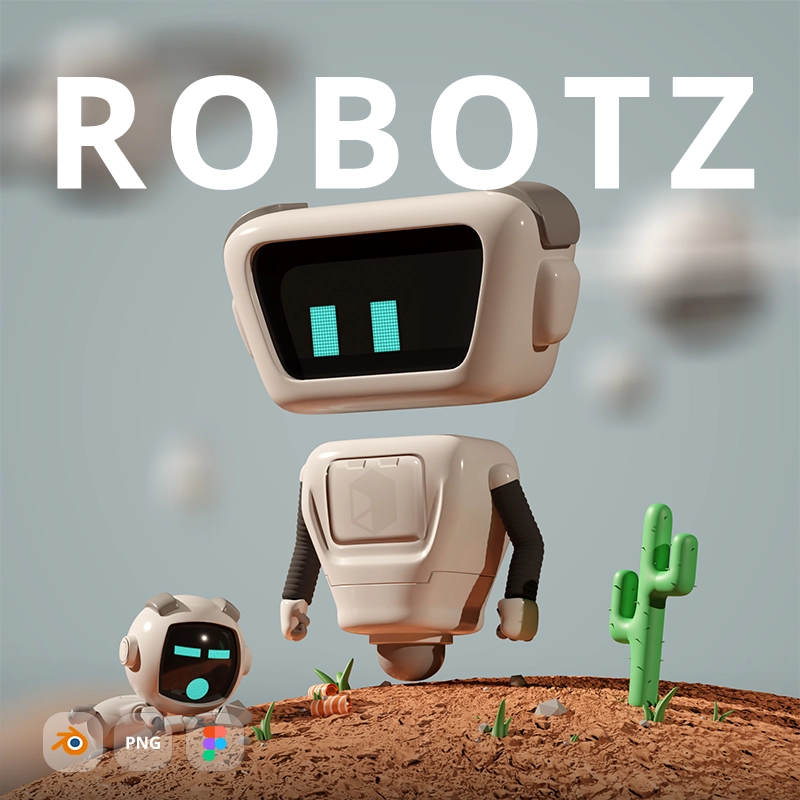
無料のモジュール式Robotzパックから始めます。同じベースから、親しみやすい案内役と真面目なアシスタントを作りましょう。頭や手足を入れ替え、顔つきや目の表情を調整し、それぞれ違うあいさつのポーズを付けます。実際に表示するサイズで、シルエットだけでも見分けられるか確認しましょう。
Robotzには、試せるポーズが20種類、アニメーションが5種類あります。ヘルプ画面には静止画を使い、短い歓迎シーンのタイミングを試すには付属のアニメーションを使いましょう。パーツの交換からポーズ付け、レンダリングまでの手順は、RobotzのBlenderガイドで確認できます。
4. アプリのデザインをスマートフォンに表示する
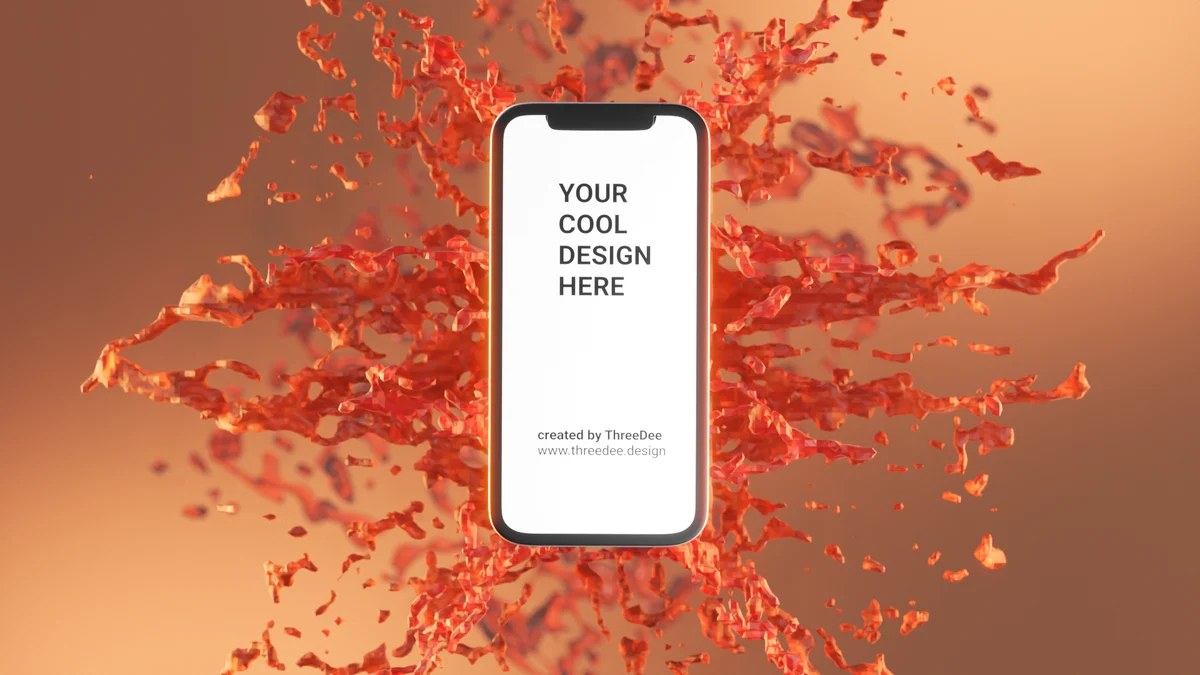
購入完了画面など、クライアントに注目してもらいたい画面をひとつ選び、無料のMockupzライブラリにあるスマートフォンのシーンに配置します。既存のシーンや照明がデザインに合っていれば、Photoshopのスマートオブジェクトレイヤーを使います。カメラや照明を変えたり、動きを加えたりするなら、編集可能なBlenderシーンを使います。
画面の内容が読み取れるように、寄りのカットを1枚レンダリングします。制作事例や公開用のページには、デバイスが置かれている場所も伝わる引きのカットを加えましょう。Mockupzには、タブレット、パソコン、腕時計のシーンもあります。
5. 3D文字で見出しを作る
ポスターや新製品の告知画像に使う、短いタイトルから始めます。Fontz Freeには、8種類のスタイル、背景が透明なPNG文字、編集可能なBlenderのソース、Blenderアドオンが含まれています。まずFigmaでPNGを並べて文字の間隔を調整しましょう。文字の照明をスマートフォンのモックアップとそろえたい場合は、Blenderのソースを使って同じシーン内でレンダリングします。
6. 試し刷りをする、またはオリジナルのギフトを作る
無料の彫像コレクションからSTLが選べるモデルをひとつ選び、スライスと仕上げを練習しましょう。大きさを決め、台座がビルドプレートにどう接するかを確認し、レイヤープレビューで薄い部分を探します。本番のサイズで作る前に、小さく試し刷りします。
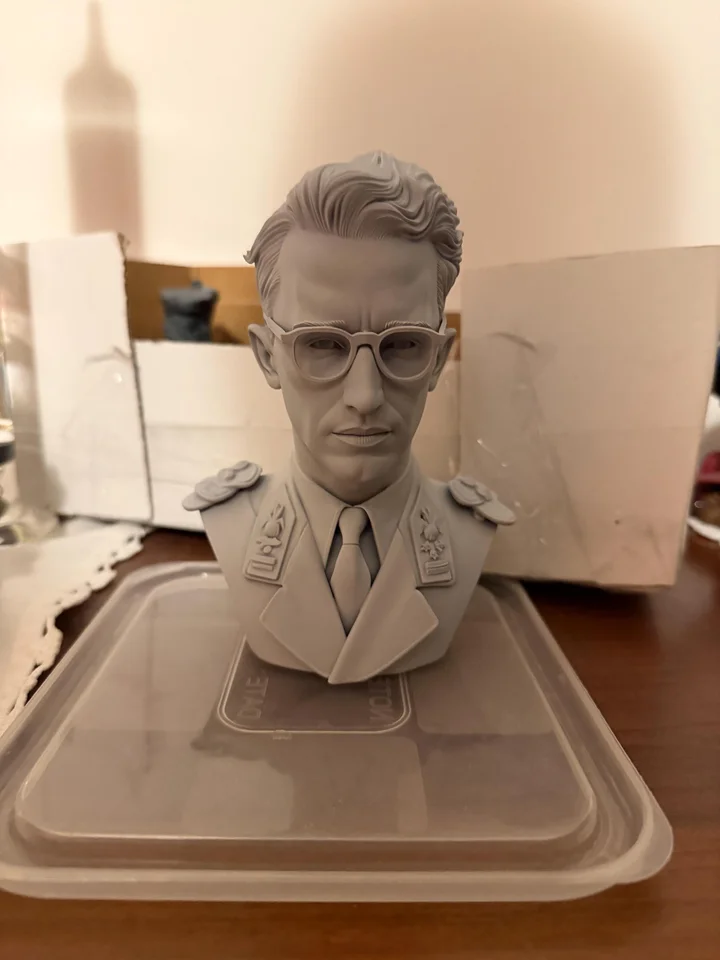
無料の人物胸像から顔をひとつ選び、仕上げを練習できます。習作や試し刷りの候補には、オジー・オズボーンのモデルやジャスティン・ビーバーのモデルもあります。
自分のデザインや使用許可を得た写真をもとにモデルを作るなら、ThreeDee Novaを試してみましょう。例えば、人物写真から机に置けるサイズの胸像を作り、プレビューで横顔や細部を確認してから、スライサーでSTLを確認します。プリントを販売したりEtsyに出品したりする場合は、そのモデルやNovaプランで認められる用途、参照素材を使う権利、販売先のルールを確認しましょう。オリジナル3Dプリントの販売ガイドでは、Novaでの制作手順、権利の確認、出品の準備を解説しています。
次のプロジェクトに合う素材を探す
完成したキャラクターが1体必要なら、個別の3Dモデルをご覧ください。シリーズ全体で見た目をそろえるなら、モジュール式3Dパックが役立ちます。継続して制作するなら、現在と今後のコレクションを利用できるAll Access Packと、個別モデルライブラリの無期限アクセスを比べてみましょう。繰り返し必要になる素材に合ったライブラリを選んでください。
オリジナルのマスコット、ブランド専用の3Dモデル、ローンチ用のアニメーションが必要なら、カスタムモデリングやアニメーションについて Samuel にメールしてください。