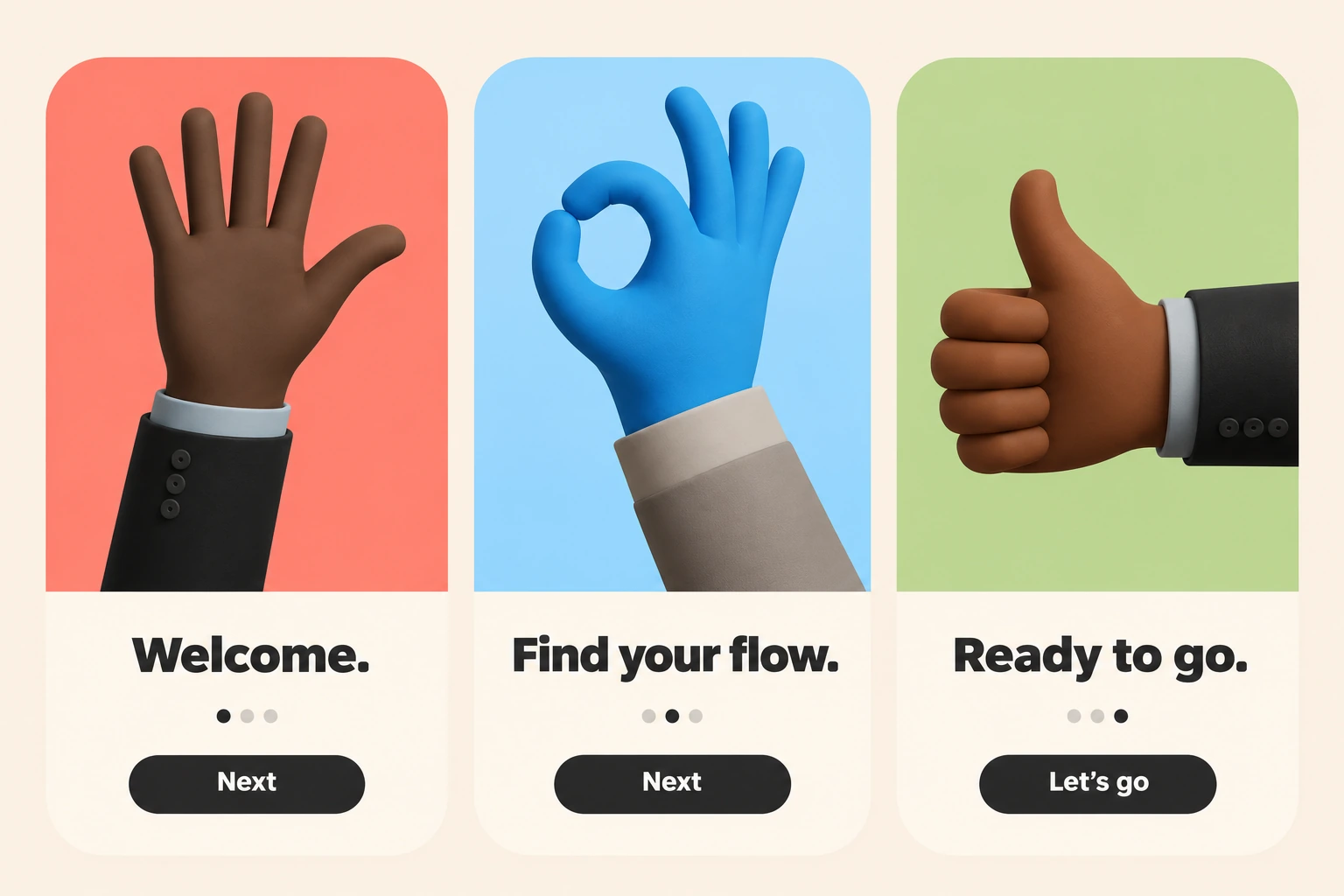
場面に合ったジェスチャーを選ぶ
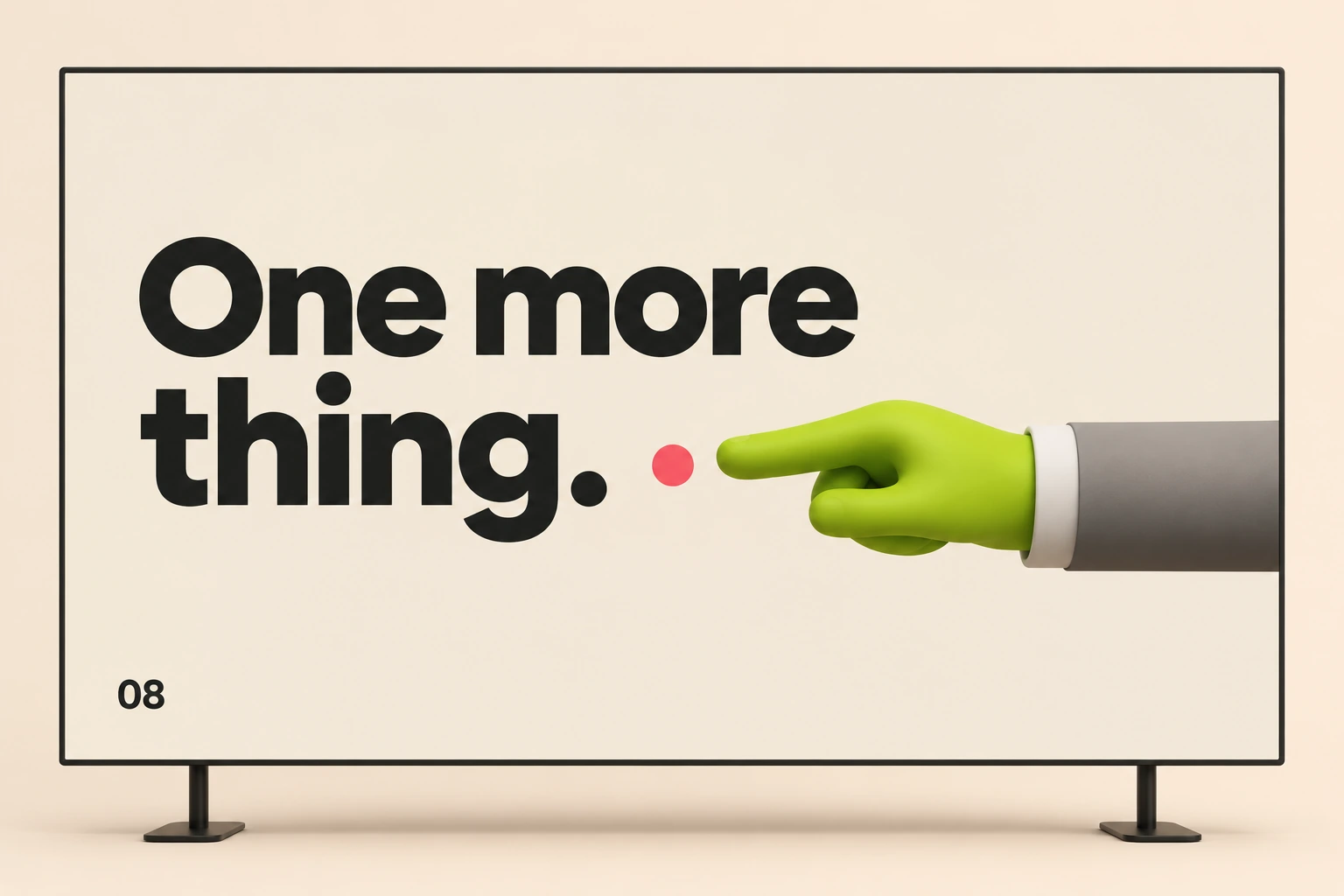
まず何に気づいてほしいかを決めます。歓迎の見出しには手を振るポーズ、特定の対象を示すなら指差し、操作の完了を伝えるなら親指を立てるポーズが向いています。その画面ではできない操作を連想させるイラストなら、別のポーズに替えるか、省きます。
- ユーザーを迎える
- 短い歓迎メッセージの上に、手を開いて振るイラストを置きます。スマートフォンの表示幅で、指先の周りに余白を残し、最初の操作が見えるようにします。
- 視線を導く
- 招待ボタンや見出しなど、一つの対象を指先で示すポーズを選びます。手が文字や操作部品に重ならないよう、対象との間に少し余白を取ります。
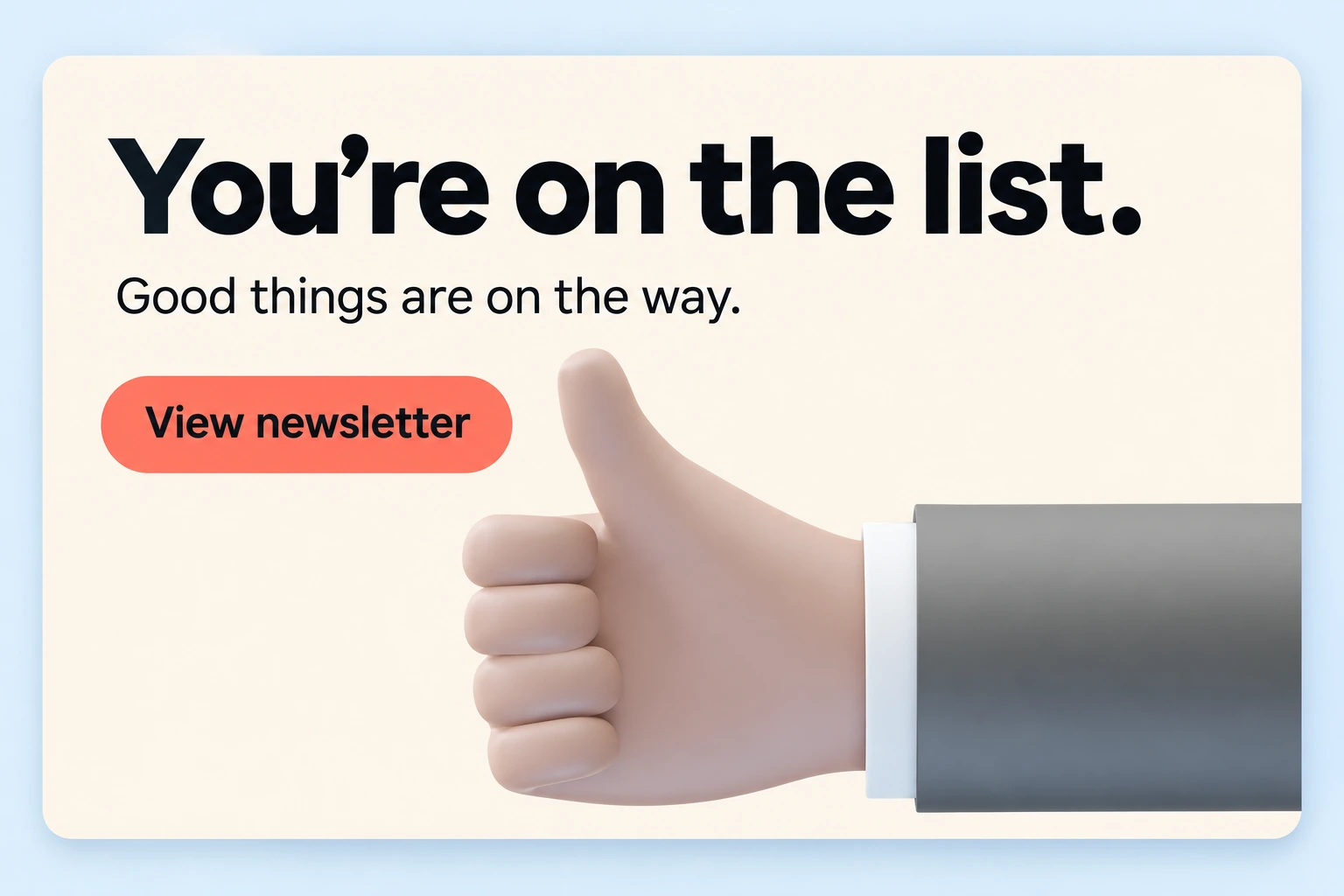
- 操作の完了を伝える
- 「招待を送信しました」などのメッセージの横に、親指を立てるポーズを置きます。招待の送信先など、ユーザーが次に知りたい情報も添えましょう。
FigmaにPNGを配置する
まずHandz Freeをダウンロードし、アーカイブ内のPNG files → Male → Male Yellow Suitを開きます。統一感のある組み合わせにするなら、手を振る0037.png、右を指す0061.png、親指を立てる0041.pngを試してみましょう。3点とも袖と質感がそろっています。このページの作例画像は、レイアウトや見せ方を考える参考になります。
- 画像を専用のフレームに入れる。透過PNGをキャンバスにドラッグし、イラスト専用のフレームに入れます。見出しとボタンはそれぞれ別のレイヤーに置くと、レイアウトに合わせて個別に配置し直せます。
- 見えている形に合わせてトリミングする。画像を選択し、Figmaのトリミングツールで余分な透明部分を落とします。指先はすべて見えるように残します。フレームの端から腕を入れる場合は、袖口や前腕の余裕があるところで切ると、意図した構図に見えます。
- 実際の画面に合わせてサイズを調整する。手の縦横比を保ち、実際の文字とボタンの隣に置いて確認します。画面をまたいでもジェスチャーが同じくらいの大きさに見えるようにします。PNGの外枠が同じ大きさでも、腕の伸び方や空白の量によって、見た目の大きさは変わります。
スマートフォンでも指差しが伝わるようにする
次の操作が一つだけの実際の画面を使います。「招待を送信」なら、ボタンの左側に、右を指すポーズを置きます。指先をボタンの中央に合わせてから、ユーザーが実際に見る幅まで引いて確認します。幅390 pxで、指先がまだボタンの文言を向いているか、カードの端にずれていないかを見てください。
フレームを複製し、さらに幅を狭くします。ボタンが画像の下に移動するなら、指差しの角度を変えるか、そのレイアウトでは手を非表示にします。ボタンとタップ領域に画像が重ならないようにしましょう。明るい背景と暗い背景の両方で、指先と袖の輪郭がはっきり見えるかを試します。
役割に合わせてジェスチャーのサイズを決める
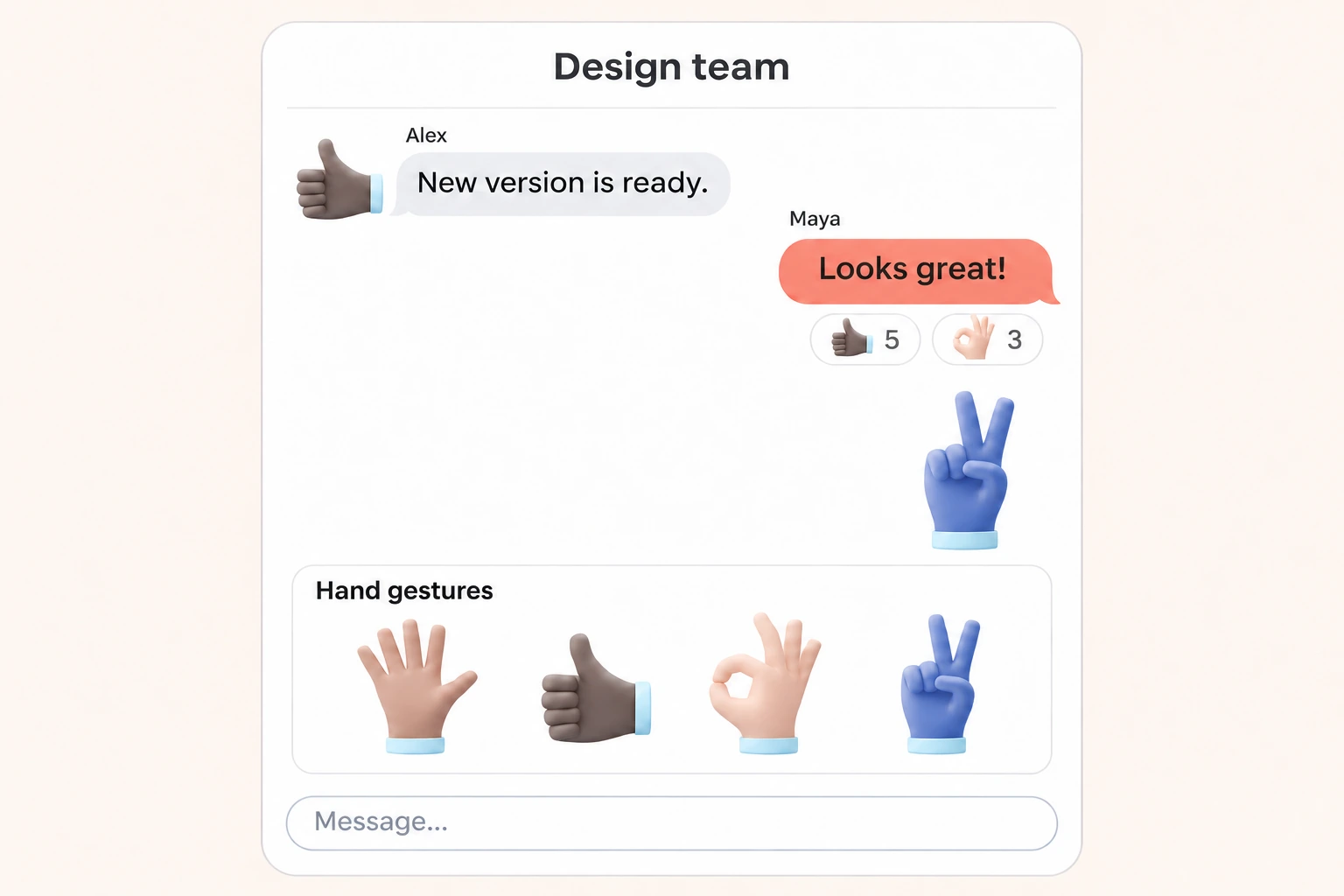
要素の少ないオンボーディング画面では、大きなポーズが画面の主役になります。チャットでは、メッセージや操作部品の邪魔をしない大きさにします。リアクションのサイズまで縮めても、シルエットが伝わるか確かめます。操作できるリアクションには「メッセージにいいねする」など、動作が伝わる名前を付けます。近くの文章と同じ内容を繰り返すだけのイラストは、公開ページで空の代替テキストを指定すると、スクリーンリーダーがそのまま本文に進めます。W3Cの装飾画像ガイド
まず一つの画面で試す
実際に使う画面を複製し、HandzのPNGを一つ置いて元の画面と並べて確認します。イラストを隠した状態でも、操作や状況が伝わるかを見ます。使うと決めたら、トリミング、サイズ、袖の見せ方を前後の画面のジェスチャーとそろえましょう。
Handz Freeにはレンダリング済みのPNGと編集可能なBlenderファイルが含まれています。違うカメラアングルや特定のジェスチャーが必要なら、Blenderでポーズを付けてレンダリングできます。Handz Premiumではポーズ、小物、手のスタイルをさらに選べます。また、Handzの作例集はレイアウトのヒントになります。
商用利用とライセンス
Handz Freeは無料です。ThreeDeeライセンスに基づき、完成した個人・商用プロジェクトに使用できます。Handzファイルを再販売または再配布するには、改変したものも含め、別途書面による許可が必要です。ライセンスについてSamにメールで相談することができます。