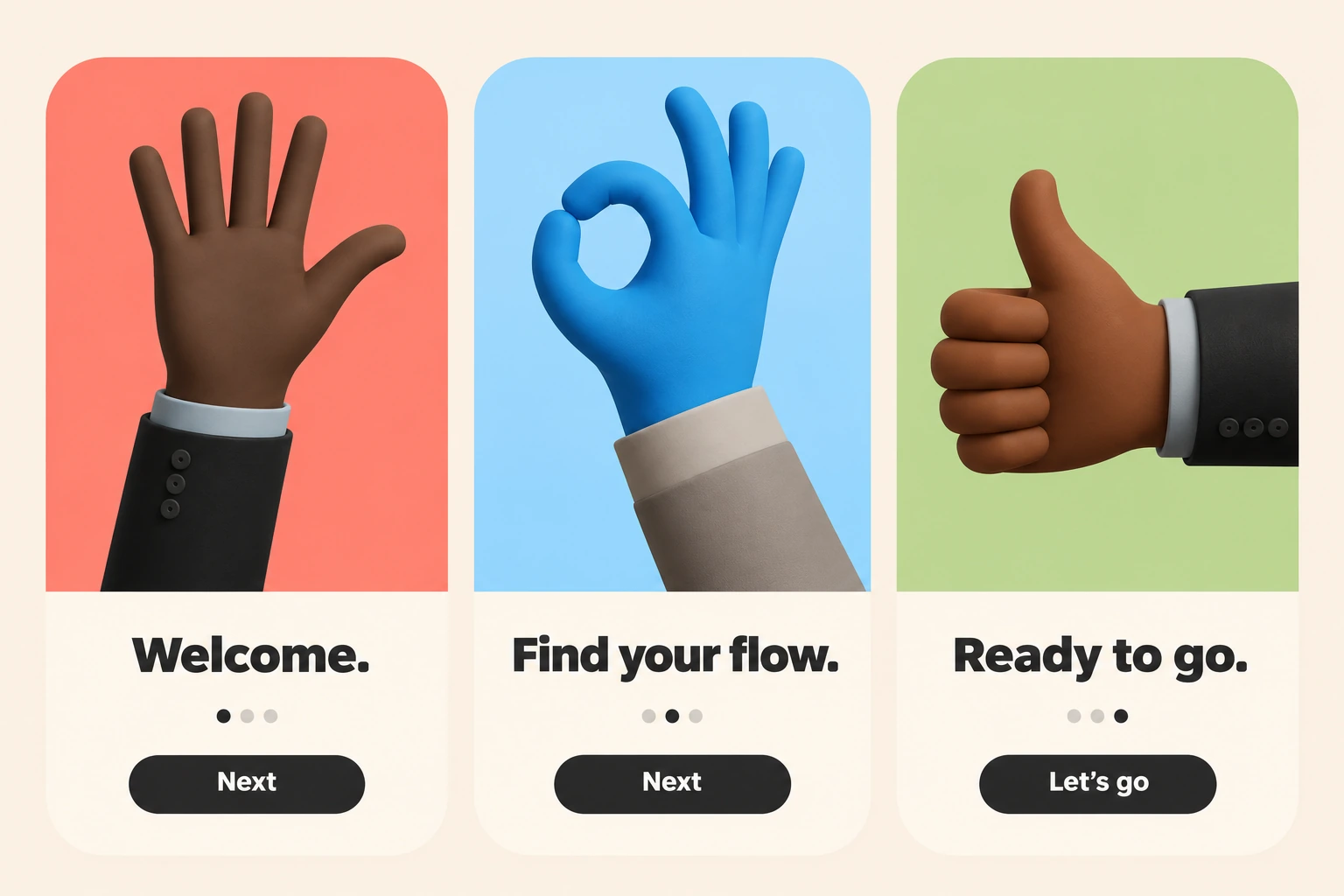
Scegli il gesto adatto al momento
Decidi cosa deve notare per prima la persona. Usa una mano che saluta dove il titolo dà il benvenuto, una mano che indica dove c’è un elemento preciso da evidenziare o un pollice in su accanto a un risultato confermato. Se l’immagine suggerisce un’azione che l’interfaccia non può eseguire, prova un’altra posa o togli l’immagine.
- Dai il benvenuto
- Usa nell’illustrazione una mano aperta che saluta sopra un breve titolo di benvenuto. Sullo smartphone lascia spazio intorno alle dita e mantieni visibile la prima azione.
- Dirigi l’attenzione
- Scegli una posa in cui la punta del dito indica un solo elemento, come un pulsante di invito o un titolo. Lascia un piccolo spazio attorno a quell’elemento, così la mano non copre testo e controlli.
- Conferma un risultato
- Metti un pollice in su accanto a un messaggio come «Invito inviato». Aggiungi i dettagli pratici di cui la persona ha bisogno, per esempio a chi è stato inviato l’invito.
Prepara i PNG in Figma
Scarica Handz Free e apri PNG files → Male → Male Yellow Suit nell’archivio. Per avere un insieme coordinato, prova 0037.png per il saluto, 0061.png per una mano che indica a destra e 0041.png per il pollice in su. Tutte e tre le immagini hanno la stessa manica e la stessa finitura. Le immagini della galleria in questa pagina mostrano composizioni e soluzioni visive che puoi adattare.
- Metti l’immagine in un frame dedicato. Trascina il PNG trasparente nell’area di lavoro, poi inseriscilo in un frame riservato all’illustrazione. Tieni titolo e pulsante su livelli separati, così potranno adattarsi in modo indipendente.
- Ritaglia intorno alla forma visibile. Seleziona l’immagine e usa lo strumento Crop di Figma per togliere lo spazio trasparente in eccesso. Mantieni visibili per intero le punte delle dita. Se la manica entra dal bordo di un frame, ritaglia in corrispondenza del polsino o dell’avambraccio, lasciando abbastanza spazio perché il taglio sembri intenzionale.
- Ridimensiona l’immagine nel contesto. Mantieni le proporzioni della mano e guardala accanto al testo e al pulsante effettivi. Rendi coerenti le dimensioni percepite del gesto su tutte le schermate. Due PNG con riquadri di delimitazione identici possono sembrare molto diversi se uno ha un braccio disteso o più spazio vuoto.
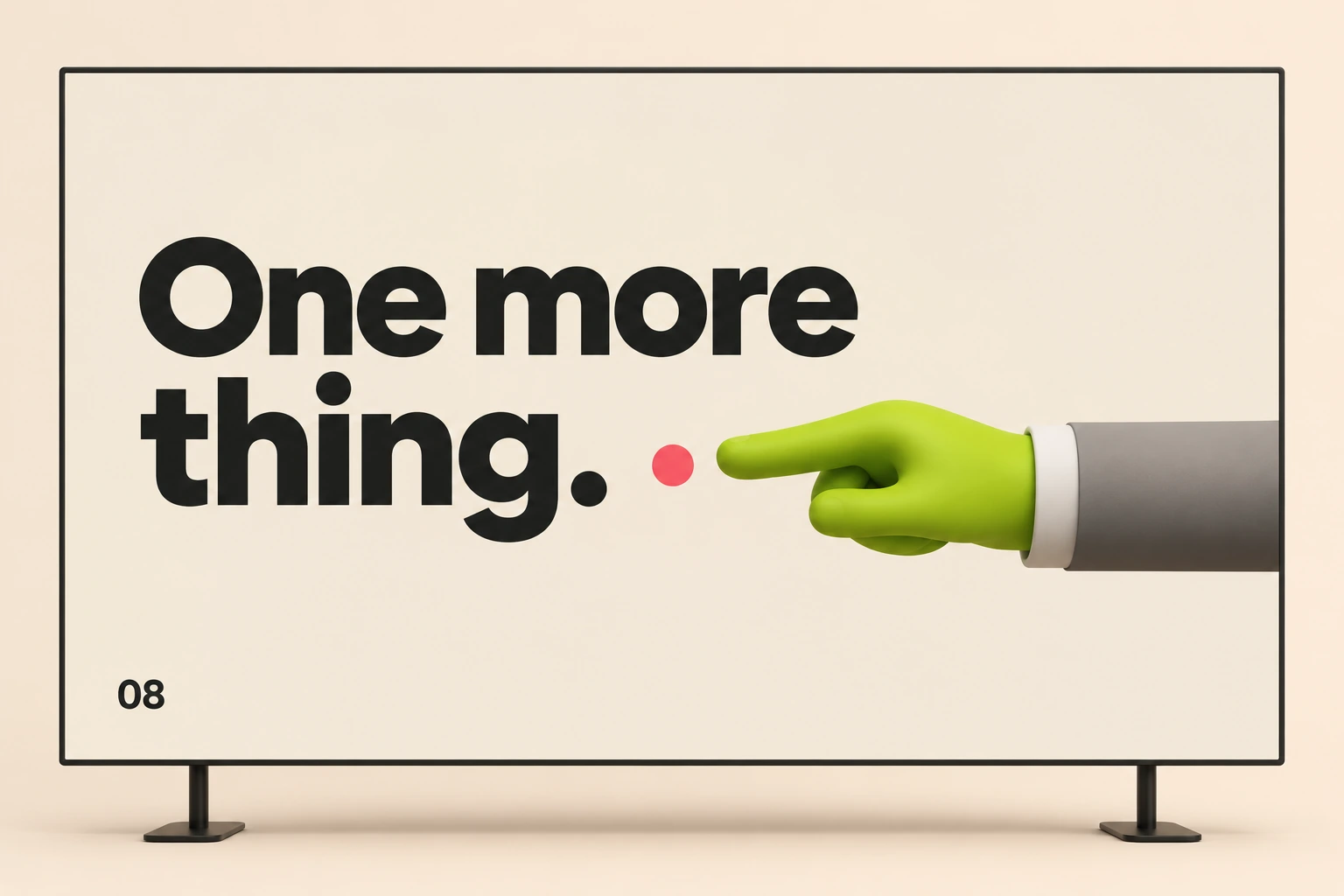 Un’ultimacosa.
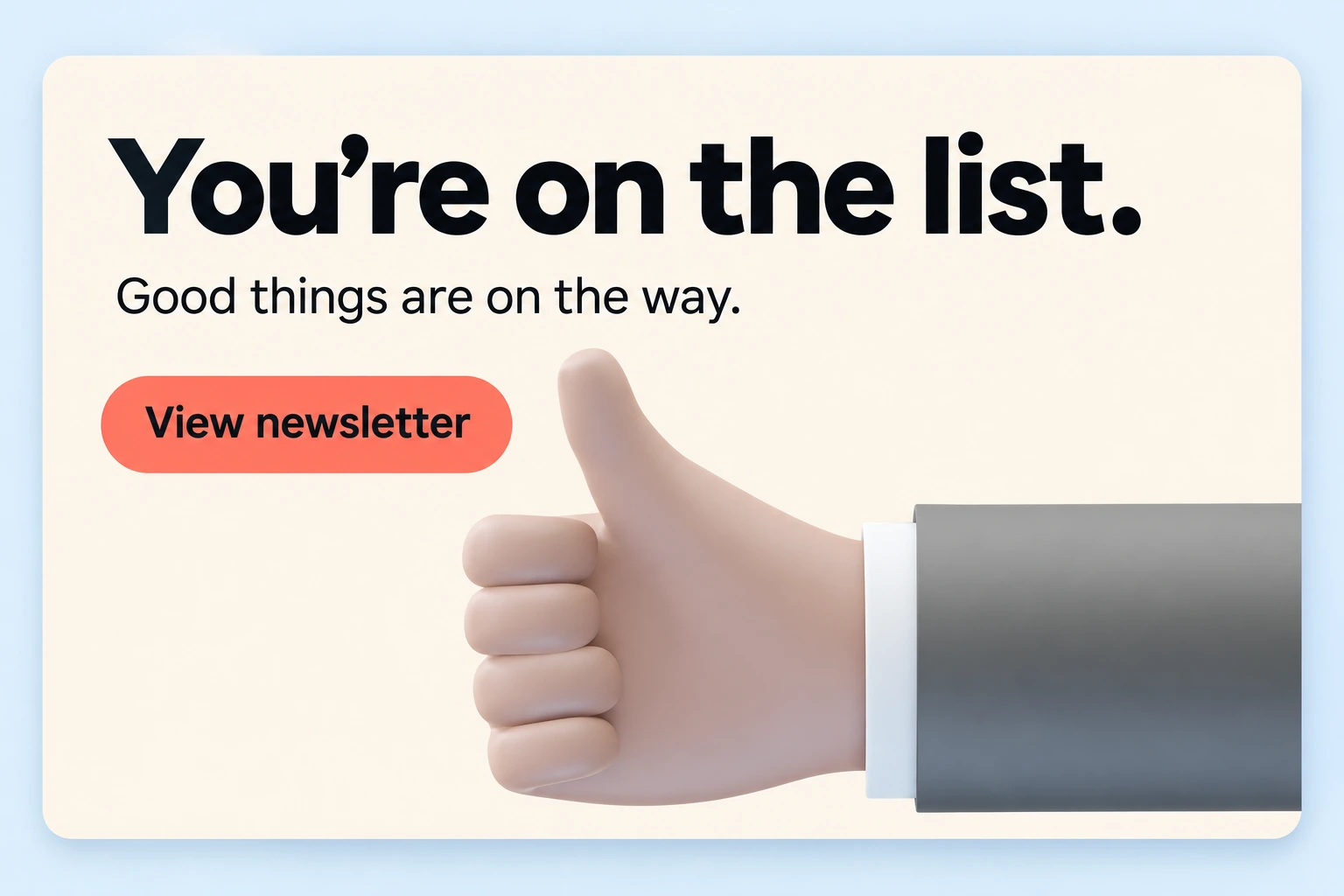 Ora sei nella lista.Belle novità in arrivo.Leggi la newsletter
Fai in modo che la mano indichi il punto giusto sullo smartphone
Parti da una schermata reale con una sola azione successiva. Per «Invia invito», metti a sinistra del pulsante la posa che indica verso destra. Allinea la punta del dito al centro del pulsante, poi riduci lo zoom fino alla larghezza a cui le persone vedranno davvero la schermata. A 390 px, verifica se il dito indica ancora l’etichetta del pulsante o se si è spostato verso il bordo della scheda.
Duplica il frame con una larghezza inferiore. Se il pulsante si sposta sotto l’immagine, scegli un’altra angolazione oppure nascondi la mano in quel layout. Lascia liberi il pulsante e la sua area di tocco. Prova l’illustrazione su sfondi chiari e scuri così che le punte delle dita e il bordo della manica rimangano distinguibili.
Adatta le dimensioni del gesto alla sua funzione
Una posa grande può dare risalto a un pannello di benvenuto quasi vuoto. In una conversazione deve trovare spazio tra messaggi e controlli. Verifica se il profilo della mano resta riconoscibile alle dimensioni di una reazione. Se la reazione è interattiva, dai al controllo un nome che ne descriva l’azione, come «Metti Mi piace al messaggio». Quando un’illustrazione si limita a ripetere il testo vicino, usa un testo alternativo vuoto sul sito pubblicato: il lettore di schermo potrà passare direttamente al messaggio. Indicazioni W3C sulle immagini decorative
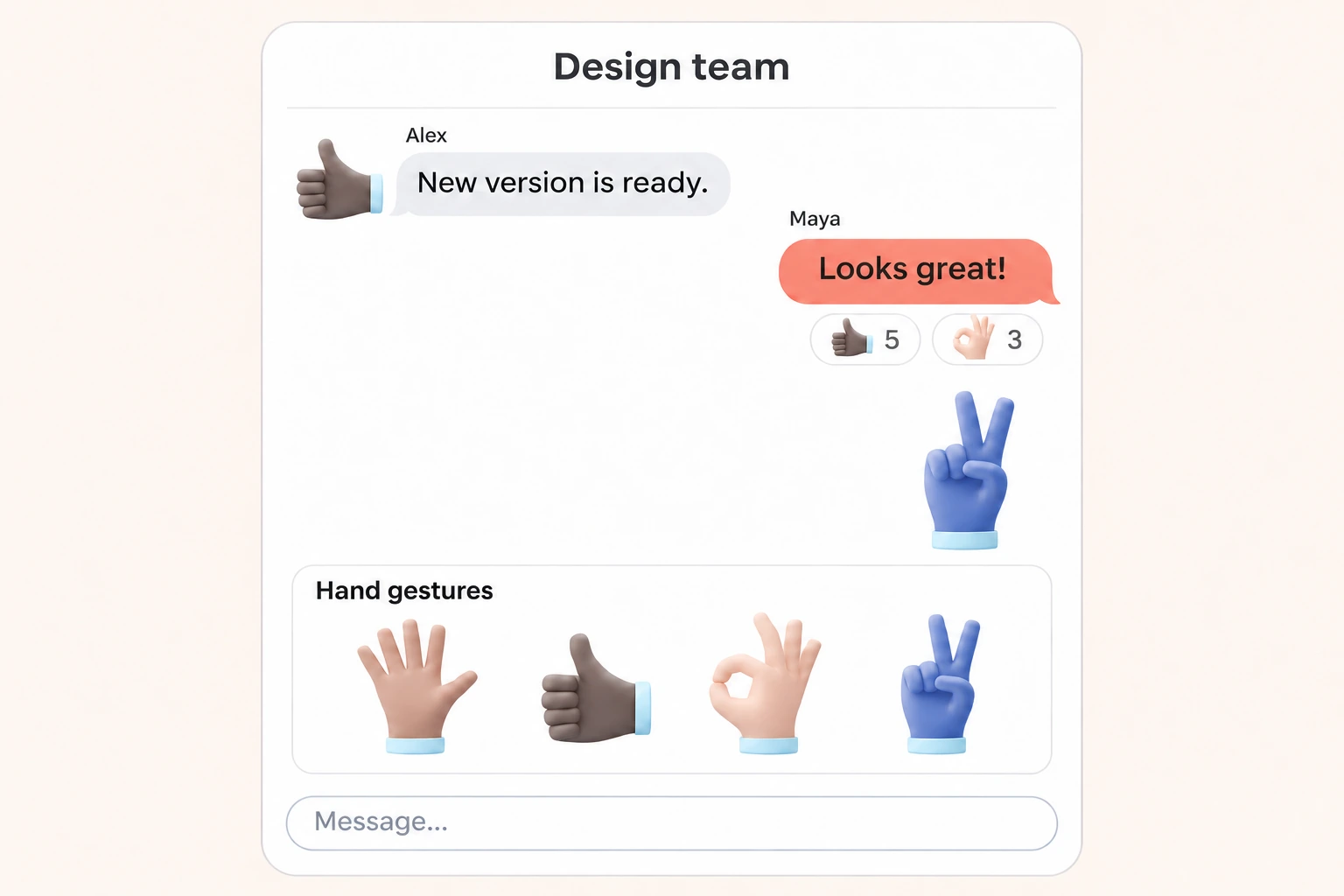 Team di designLa nuova versione è pronta.Ottimo lavoro!Gesti delle maniMessaggio…
Provalo su una schermata
Duplica una schermata reale, inserisci un PNG Handz e confrontalo con l’originale. Nascondi l’illustrazione e rileggi l’interfaccia. L’azione e lo stato devono rimanere comprensibili. Se l’immagine aiuta, mantieni ritaglio, dimensioni e trattamento della manica coerenti con i gesti delle schermate vicine.
Handz Free include PNG renderizzati e file Blender modificabili. Se ti serve un’altra inquadratura o un gesto più preciso, puoi modificare la posa e renderizzare il modello in Blender. Scopri Handz Premium per altre pose, oggetti di scena e stili di mani, oppure esplora la galleria Handz per altre idee di composizione.
Uso commerciale e licenza
Handz Free è disponibile a 0 USD, anche per l’uso in progetti personali e commerciali finiti secondo la licenza ThreeDee. Per rivendere o ridistribuire i file Handz, comprese le versioni modificate, serve un’autorizzazione scritta separata. Scrivi a Sam per informazioni sulla licenza se vuoi discutere questo tipo di utilizzo.