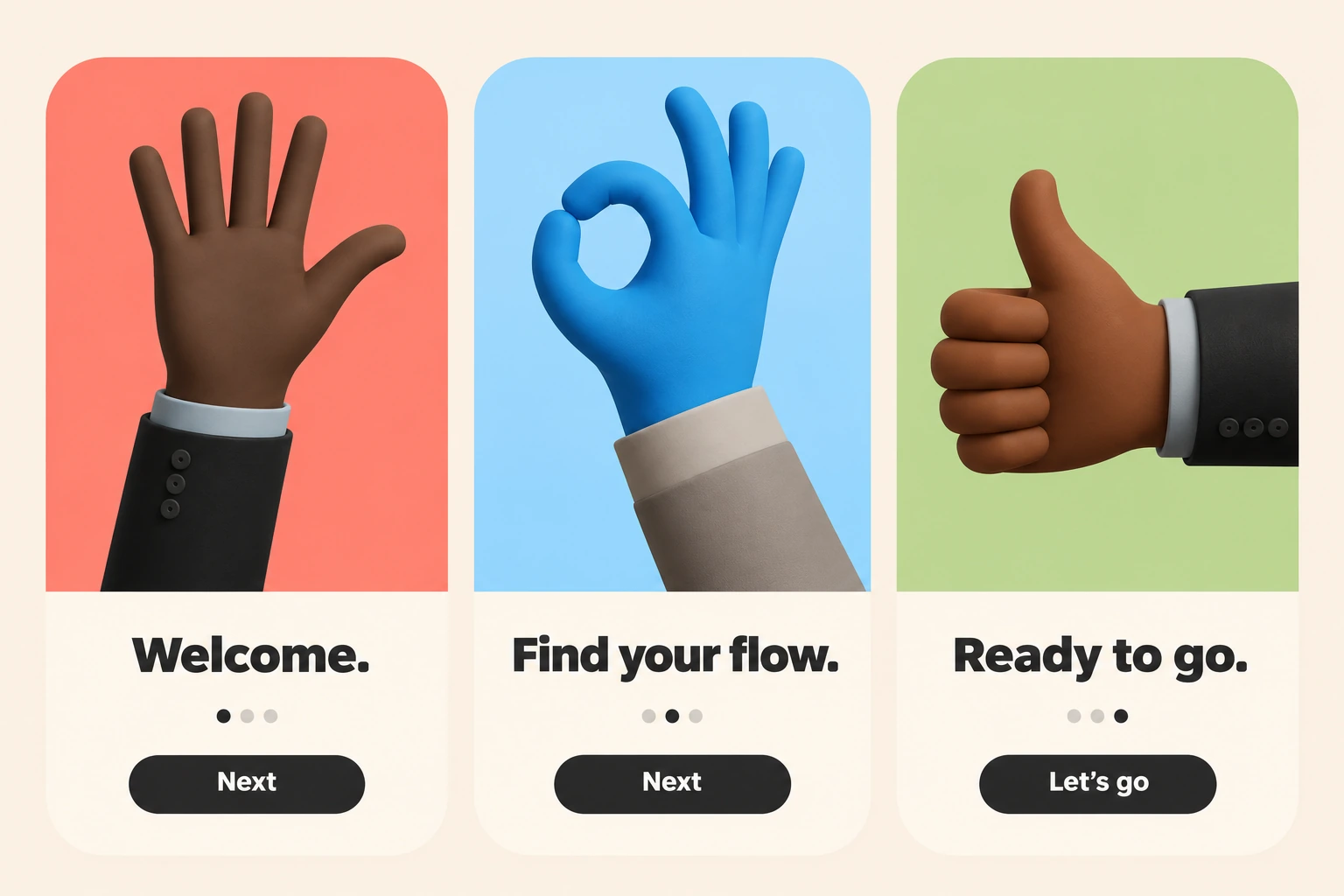
Wähle eine Geste, die zur Situation passt
Entscheide, was als Erstes auffallen soll. Wähle eine winkende Hand für eine Begrüßung, einen zeigenden Finger für ein konkretes Ziel oder einen Daumen nach oben neben einer Bestätigung. Wenn das Bild eine Aktion andeutet, die die Oberfläche gar nicht anbietet, probiere eine andere Pose oder lass das Bild weg.
- Jemanden begrüßen
- Platziere eine offene, winkende Hand in der Illustration über einer kurzen Begrüßung. Lass in der Smartphone-Ansicht genug Platz um die Finger und halte die erste Aktion sichtbar.
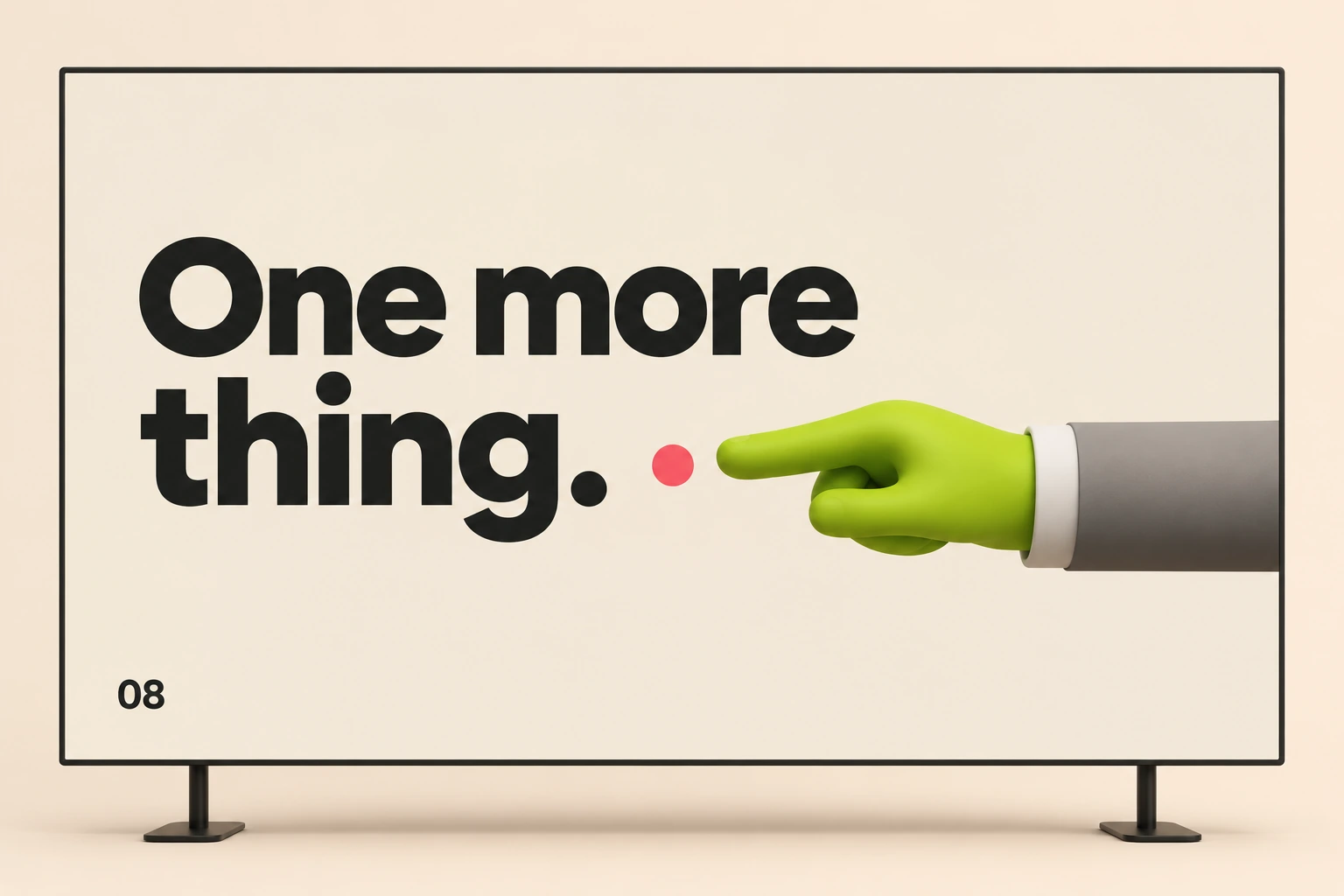
- Aufmerksamkeit lenken
- Wähle eine Pose, bei der die Fingerspitze auf genau ein Element zeigt, etwa eine Schaltfläche zum Einladen oder eine Überschrift. Lass etwas Abstand zum Ziel, damit die Hand weder Text noch Bedienelemente verdeckt.
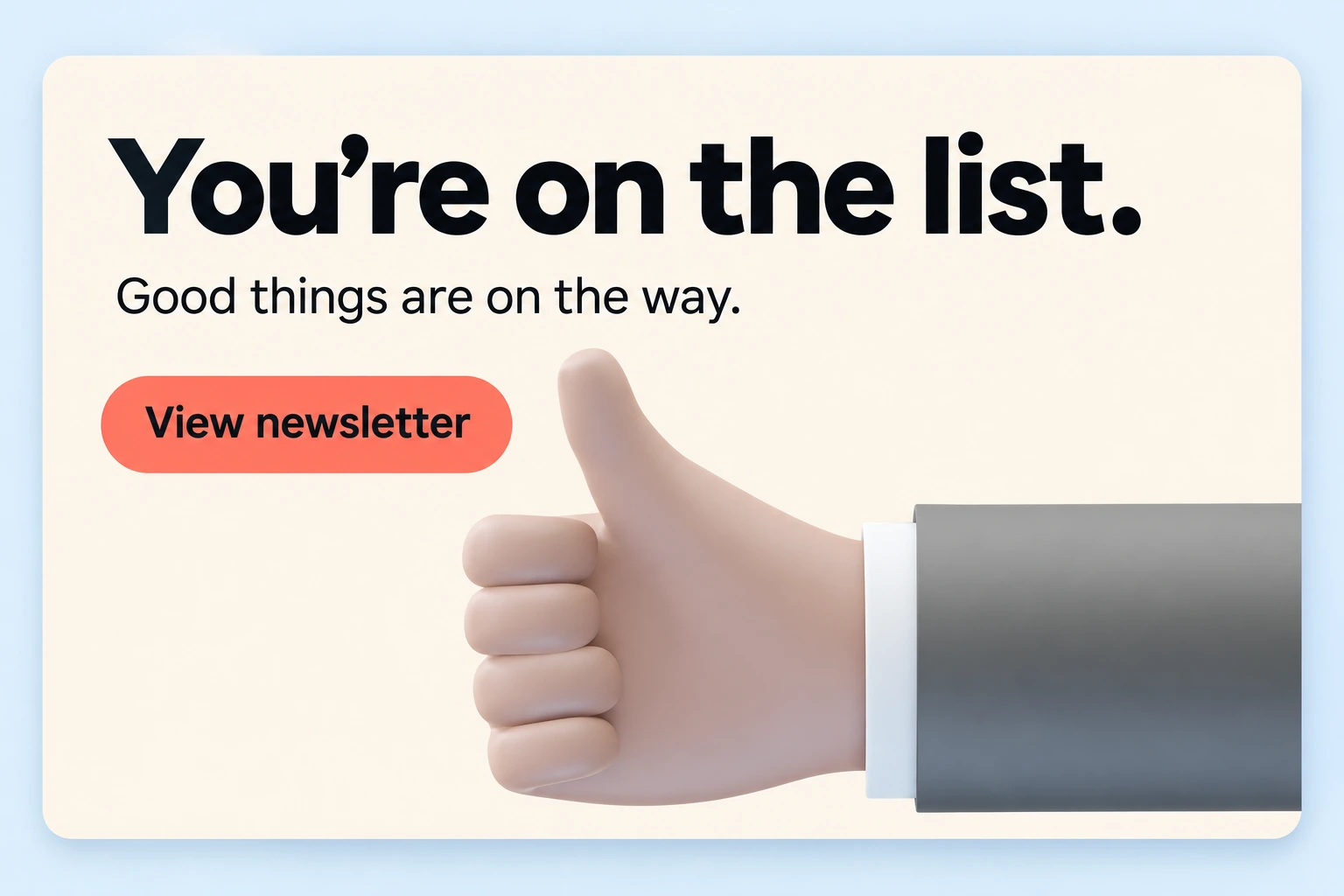
- Ein Ergebnis bestätigen
- Platziere einen Daumen nach oben neben einer Meldung wie „Einladung gesendet“. Ergänze praktische Informationen, die als Nächstes helfen, etwa wohin die Einladung geschickt wurde.
PNGs in Figma vorbereiten
Lade Handz Free herunter und öffne im Archiv den Ordner PNG files → Male → Male Yellow Suit. Für ein einheitliches Set verwende 0037.png für eine winkende Hand, 0061.png für eine nach rechts zeigende Hand und 0041.png für einen Daumen nach oben. Alle drei haben denselben Ärmel und dieselbe Oberflächenoptik. Die Beispiele auf dieser Seite zeigen Layouts und Gestaltungsweisen, die du für deinen Entwurf übernehmen kannst.
- Platziere das Bild in einem eigenen Frame. Ziehe das transparente PNG auf die Arbeitsfläche und lege es in einen eigenen Frame für die Illustration. Überschrift und Schaltfläche bleiben auf eigenen Ebenen, damit sie sich unabhängig voneinander an das Layout anpassen können.
- Schneide das Bild an der sichtbaren Form zu. Wähle das Bild aus und verwende das Zuschneidewerkzeug in Figma, um überschüssige transparente Fläche zu entfernen. Lass die Fingerspitzen vollständig sichtbar. Wenn der Ärmel am Rand aus dem Frame läuft, schneide ihn an der Manschette oder am Unterarm ab. Gib ihm genug Platz, damit der Beschnitt beabsichtigt wirkt.
- Passe die Größe im Layout an. Behalte die Proportionen der Hand bei und prüfe sie neben dem tatsächlichen Text und der Schaltfläche. Gleiche die wahrgenommene Größe der Geste auf den verschiedenen Bildschirmen ab. Zwei PNGs mit gleich großen Begrenzungsrahmen können sehr unterschiedlich wirken, wenn eines einen ausgestreckten Arm oder mehr Leerraum enthält.
Eine zeigende Hand für die Smartphone-Ansicht gestalten
Wähle einen echten Bildschirm mit genau einer nächsten Aktion. Platziere bei „Einladung senden“ die nach rechts zeigende Hand links neben der Schaltfläche. Richte die Fingerspitze mittig auf die Schaltfläche aus und verkleinere die Ansicht auf die tatsächliche Anzeigebreite. Prüfe bei 390 px, ob der Finger weiterhin auf die Beschriftung zeigt oder zum Rand der Karte abgewandert ist.
Dupliziere den Frame mit geringerer Breite. Wenn die Schaltfläche unter das Bild rutscht, wähle für dieses Layout eine andere Ausrichtung oder blende die Hand aus. Halte die Schaltfläche und ihren Berührungsbereich frei. Prüfe die Illustration auf hellem und dunklem Hintergrund, damit sich Fingerspitzen und Ärmelkante klar abheben.
Die Größe an die Aufgabe der Geste anpassen
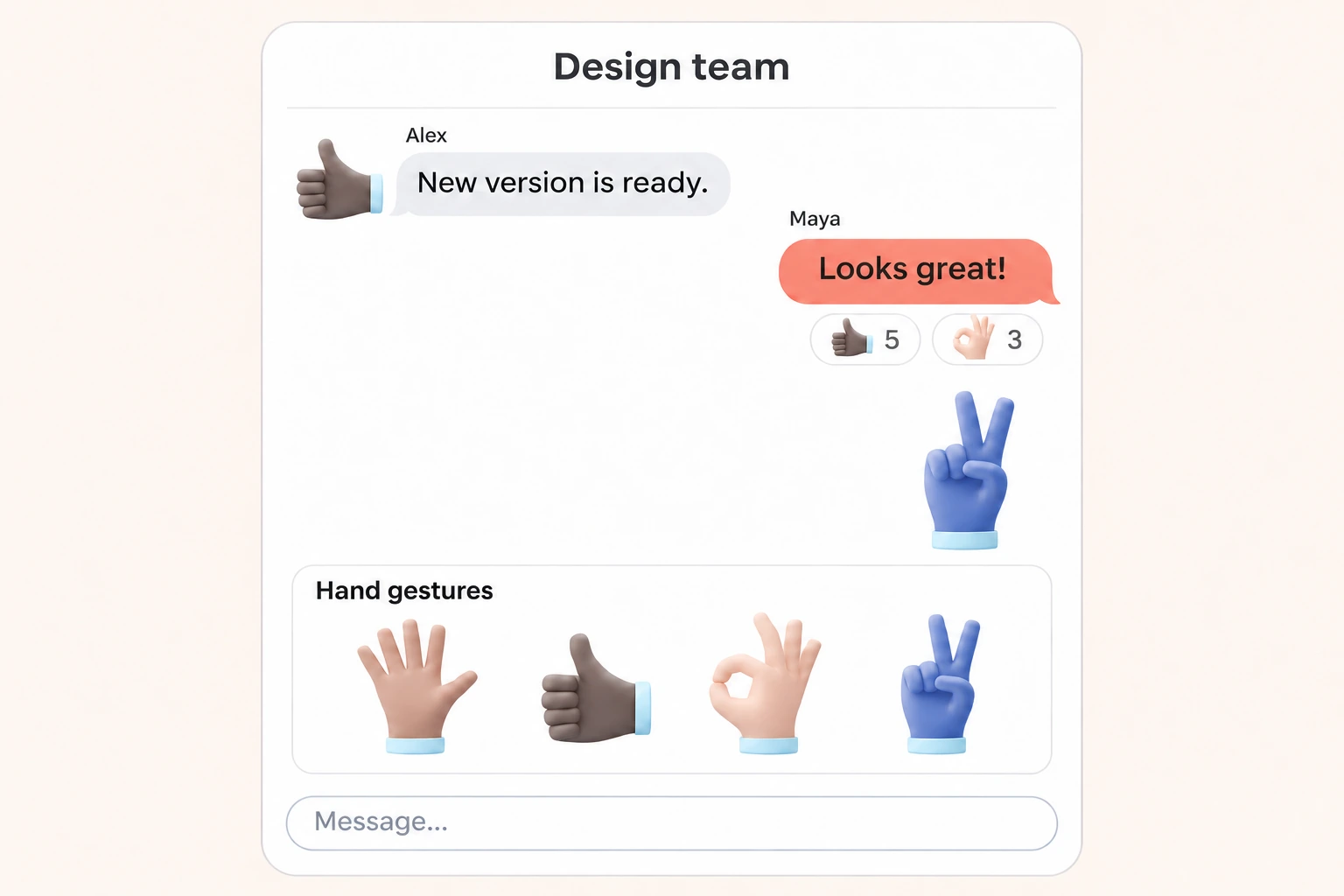
Eine große Handgeste kann einen fast leeren Onboarding-Bildschirm gestalten. Im Chat muss sie zwischen Nachrichten und Bedienelemente passen. Prüfe bei der Größe einer Reaktion, ob die Silhouette noch erkennbar ist. Wenn eine Reaktion interaktiv ist, gib dem Bedienelement einen Namen, der die Aktion beschreibt, etwa „Nachricht gefällt mir“. Wenn eine Illustration nur den danebenstehenden Text wiederholt, verwende auf der Website einen leeren Alternativtext, damit ein Screenreader direkt zur Meldung gehen kann. W3C-Leitfaden zu dekorativen Bildern
Probiere es auf einem Bildschirm aus
Dupliziere einen echten Bildschirm, platziere ein Handz-PNG und vergleiche die Fassung mit dem Original. Blende die Illustration aus und lies die Oberfläche erneut. Aktion und Status sollten verständlich bleiben. Wenn das Bild einen Mehrwert bietet, stimme Zuschnitt, Größe und Ärmeldarstellung auf die Gesten der benachbarten Bildschirme ab.
Handz Free enthält gerenderte PNGs und bearbeitbare Blender-Dateien. Wenn du einen anderen Kamerawinkel oder eine bestimmte Geste brauchst, kannst du das Modell in Blender in Pose bringen und rendern. Entdecke Handz Premium für weitere Posen, Requisiten und Handstile oder sieh dir die Beispiele in der Handz-Galerie für weitere Layout-Ideen an.
Kommerzielle Nutzung und Lizenz
Handz Free ist für 0 US-Dollar erhältlich. Die Nutzung in fertigen privaten und kommerziellen Projekten ist im Rahmen der ThreeDee-Lizenz möglich. Der Weiterverkauf oder die Weitergabe der Handz-Dateien, einschließlich bearbeiteter Versionen, erfordert eine gesonderte schriftliche Genehmigung. Schreib Sam eine E-Mail zur Lizenz, wenn du über diese Nutzung sprechen möchtest.