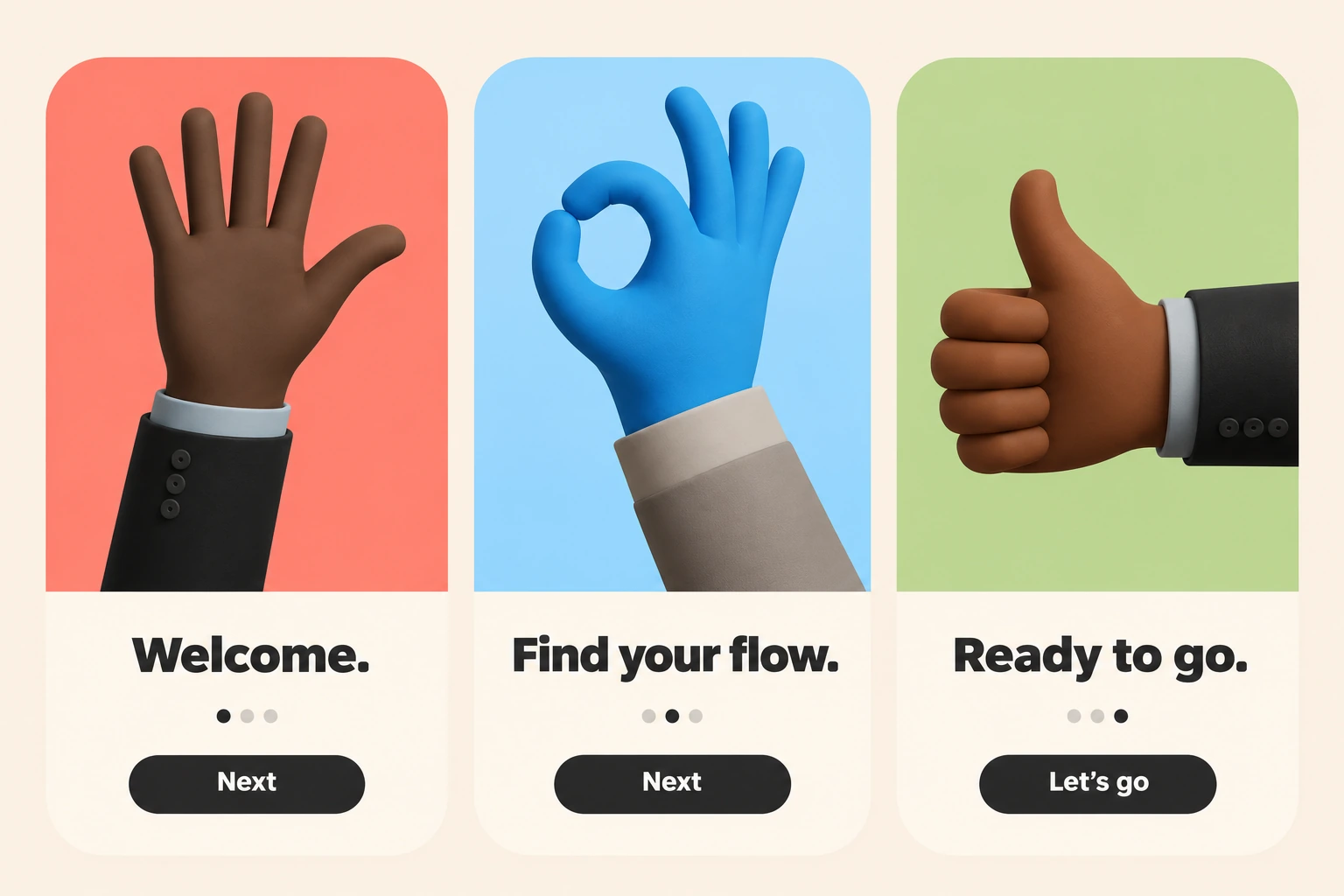
Escolha um gesto para cada situação
Decida o que a pessoa deve notar primeiro. Use um aceno quando o título dá boas-vindas, uma mão apontando quando há um alvo específico ou um sinal de positivo ao lado de um resultado confirmado. Se a imagem sugerir uma ação que a interface não permite, experimente outra pose ou retire a imagem.
- Dê boas-vindas
- Use um aceno de mão aberta na ilustração, acima de um título curto de boas-vindas. Na tela do celular, deixe espaço ao redor dos dedos e mantenha visível a primeira ação.
- Direcione a atenção
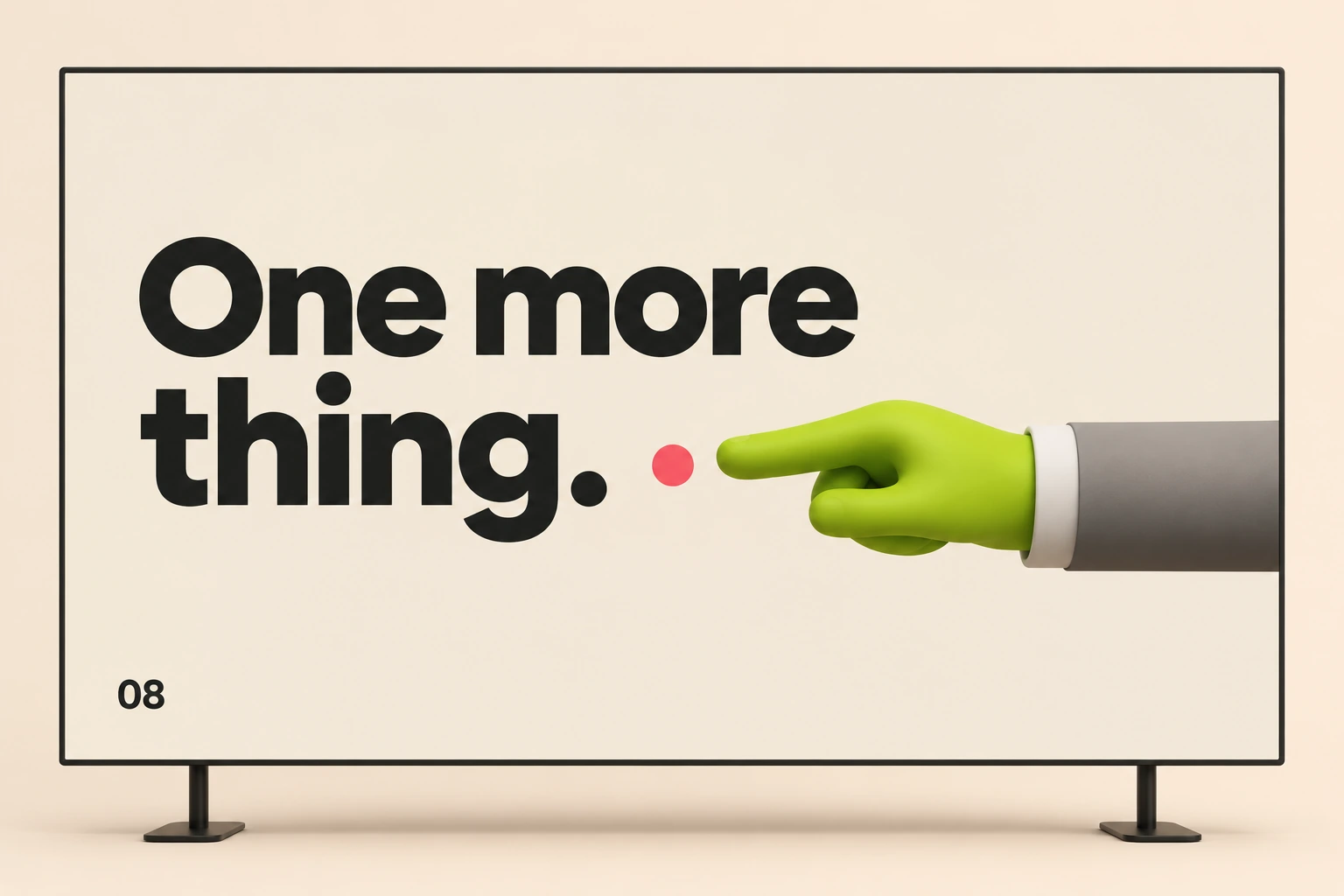
- Escolha uma pose em que a ponta do dedo aponte para um só elemento, como um botão de convite ou um título. Deixe um pequeno espaço ao redor desse elemento para a mão não cobrir textos ou controles.
- Confirme um resultado
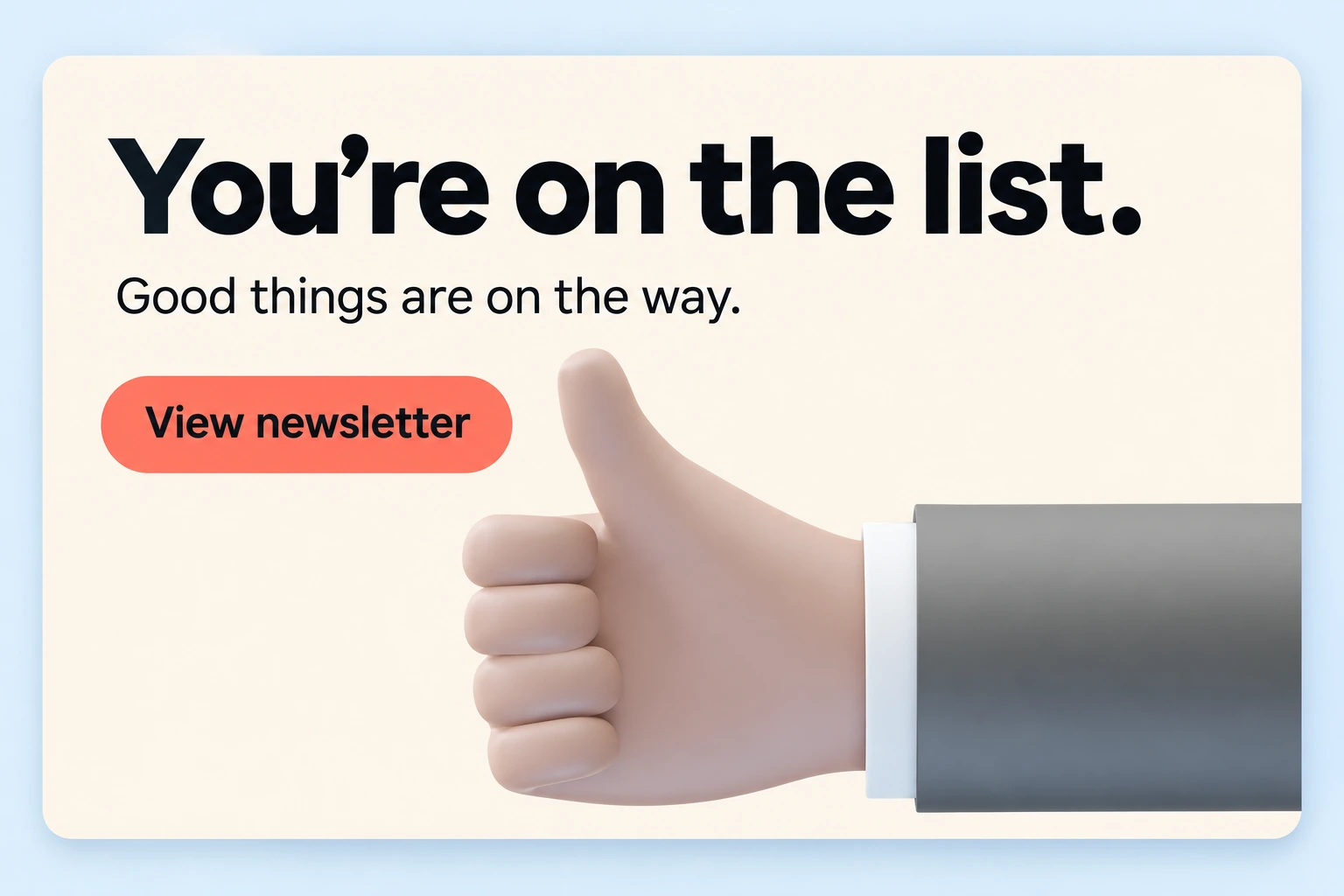
- Coloque um sinal de positivo ao lado de uma mensagem como “Convite enviado”. Dê à pessoa os detalhes práticos de que ela precisa em seguida, como o destino do convite.
Prepare os PNGs no Figma
Baixe o Handz Free e abra PNG files → Male → Male Yellow Suit no arquivo. Para usar poses que combinam entre si, experimente 0037.png para um aceno, 0061.png para uma mão que aponta para a direita e 0041.png para um sinal de positivo. As três poses têm a mesma manga e o mesmo acabamento. As imagens da galeria nesta página mostram composições e tratamentos visuais que você pode adaptar.
- Coloque a imagem em um quadro próprio. Arraste o PNG transparente para a área de trabalho e coloque-o em um quadro dedicado à ilustração. Mantenha o título e o botão em camadas próprias para que cada um possa se ajustar de forma independente.
- Recorte ao redor da forma visível. Selecione a imagem e use a ferramenta Crop (Recortar) do Figma para remover o excesso de espaço transparente. Mantenha as pontas dos dedos totalmente visíveis. Se a manga entrar pela borda do quadro, faça o corte no punho da manga ou no antebraço, com espaço suficiente para que pareça intencional.
- Redimensione a imagem na composição. Preserve as proporções da mão e confira como ela fica ao lado do texto e do botão que serão usados. Mantenha consistente o tamanho aparente do gesto de uma tela para outra. Dois PNGs com caixas delimitadoras do mesmo tamanho podem parecer muito diferentes se um tiver o braço estendido ou mais espaço vazio.
 Mais umacoisa.
 Você está na lista.Vêm coisas boas por aí.Ver a newsletter
Faça a mão apontar para o lugar certo no celular
Use uma tela real com uma única ação seguinte. Para “Enviar convite”, coloque a pose que aponta para a direita à esquerda do botão. Alinhe a ponta do dedo com o centro do botão e reduza o zoom até chegar à largura em que a pessoa verá a tela. A 390 px, confira se o dedo ainda aponta para o texto do botão ou se passou a apontar para a borda do cartão.
Duplique o quadro com uma largura menor. Se o botão passar para baixo da imagem, escolha outro ângulo ou oculte a mão nessa composição. Deixe livres o botão e a área de toque. Teste a ilustração em fundos claros e escuros para que as pontas dos dedos e a borda da manga continuem visíveis.
Ajuste o tamanho do gesto à sua função
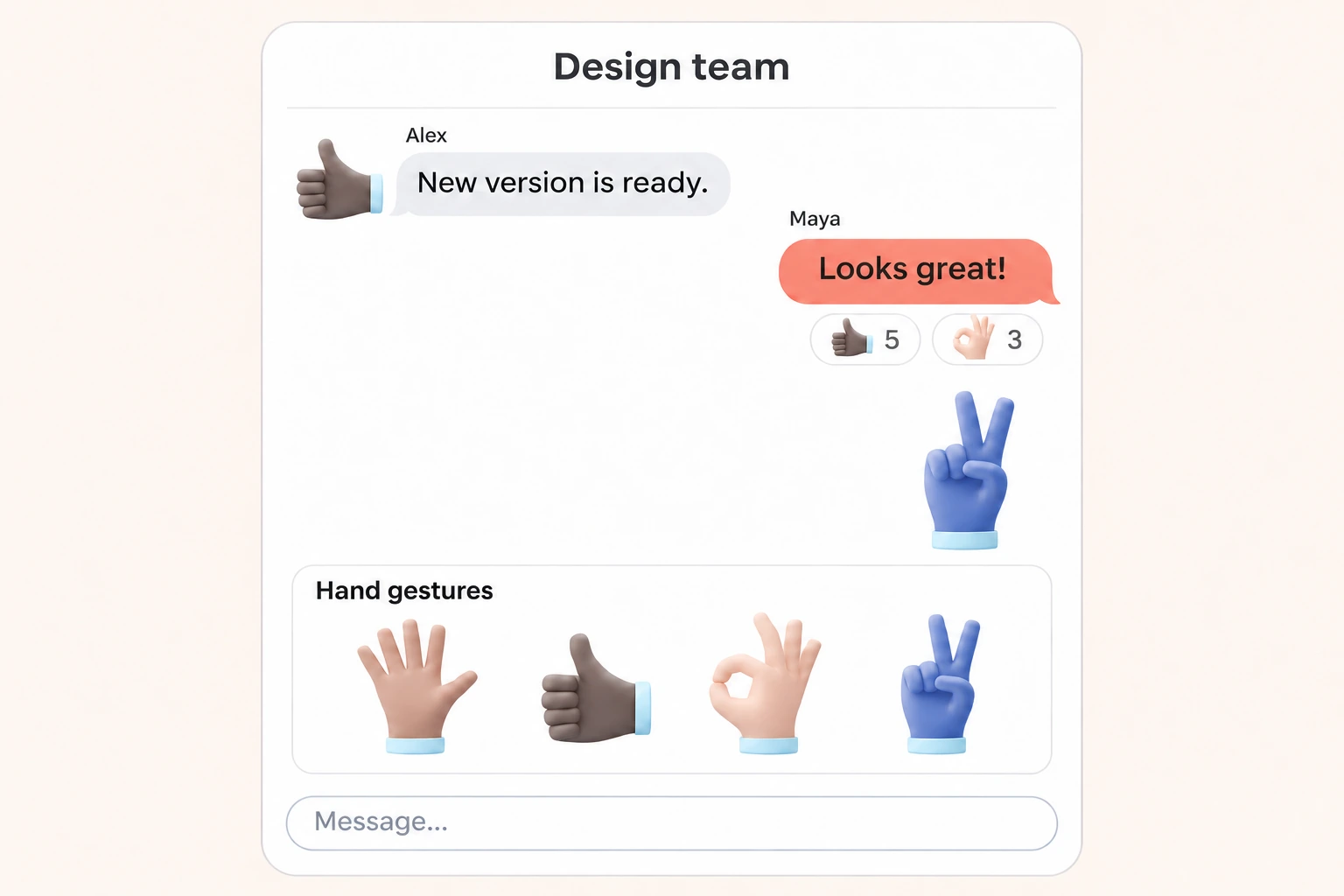
Uma pose grande pode ser o destaque de uma tela de boas-vindas quase vazia. Em uma conversa, ela precisa caber entre mensagens e controles. No tamanho de uma reação, teste se ainda dá para reconhecer a silhueta. Quando uma reação for interativa, dê ao controle um nome que descreva a ação, como “Curtir mensagem”. Quando a ilustração apenas repetir um texto próximo, use um texto alternativo vazio no site publicado para que o leitor de tela vá direto à mensagem. Orientação do W3C sobre imagens decorativas
 Equipe de designNova versão pronta.Ficou ótimo!Gestos com as mãosMensagem…
Experimente em uma tela
Duplique uma tela real, adicione um PNG da Handz e compare as duas versões lado a lado. Oculte a ilustração e leia a interface de novo. A ação e o status ainda precisam fazer sentido. Se a imagem ajudar, mantenha o recorte, o tamanho e o tratamento da manga consistentes com os gestos das telas vizinhas.
O Handz Free inclui PNGs renderizados e arquivos editáveis do Blender. Se precisar de outro ângulo de câmera ou de um gesto mais específico, você pode ajustar a pose e renderizar o modelo no Blender. Conheça o Handz Premium para ver mais poses, acessórios e estilos de mãos ou explore a galeria Handz para encontrar mais ideias de composição.
Uso comercial e licenciamento
O Handz Free está disponível por US$ 0 e pode ser usado em projetos pessoais e comerciais finalizados sob a licença da ThreeDee. Revender ou redistribuir os arquivos da Handz, incluindo versões modificadas, exige autorização separada por escrito. Envie um e-mail ao Sam sobre licenciamento se quiser conversar sobre esse uso.