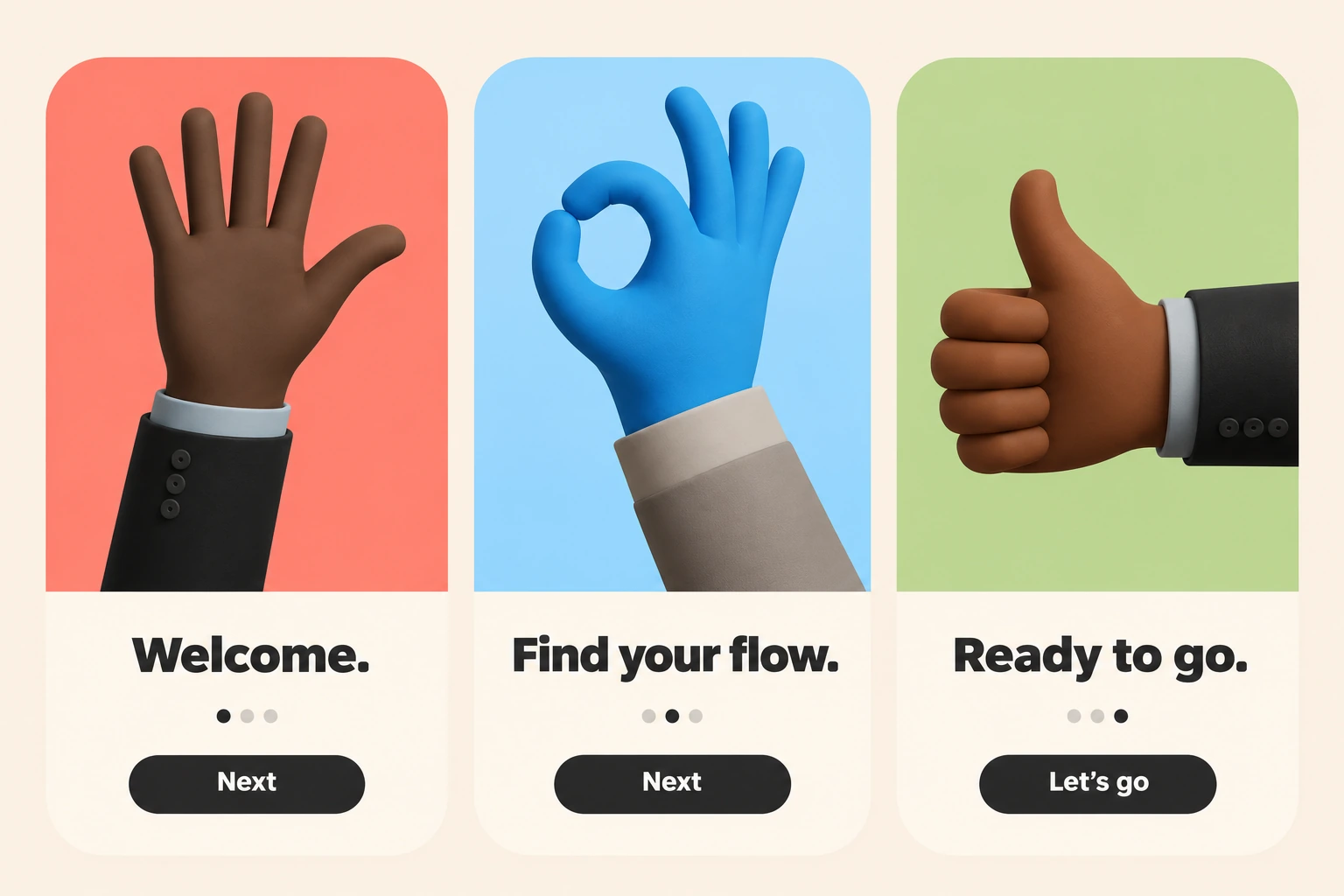
Elige un gesto para cada situación
Decide qué debe llamar la atención primero. Usa un saludo cuando el título dé la bienvenida, una mano que señala cuando haya un objetivo concreto o un pulgar arriba junto a una confirmación. Si la imagen sugiere una acción que la interfaz no permite, prueba otra pose o prescinde de la ilustración.
- Da la bienvenida
- Coloca una mano abierta que saluda en la ilustración, encima de un título breve de bienvenida. En el móvil, deja espacio alrededor de los dedos y mantén visible la primera acción.
- Dirige la atención
- Elige una pose en la que el dedo apunte a un único elemento, como un botón para invitar o un título. Deja un pequeño espacio alrededor del objetivo para que la mano no tape el texto ni los controles.
- Confirma un resultado
- Coloca un pulgar arriba junto a un mensaje como «Invitación enviada». Añade los datos prácticos que la persona necesita a continuación, como a quién se envió la invitación.
Prepara los PNG en Figma
Descarga Handz Free y abre la carpeta PNG files → Male → Male Yellow Suit dentro del archivo. Para crear un conjunto coherente, usa 0037.png para la mano que saluda, 0061.png para la mano que apunta a la derecha y 0041.png para el pulgar arriba. Los tres tienen la misma manga y el mismo acabado. Las imágenes de esta página muestran composiciones y tratamientos que puedes adaptar.
- Coloca la imagen en un marco propio. Arrastra el PNG transparente al lienzo y colócalo en un marco reservado para la ilustración. Mantén el título y el botón en capas distintas para que puedan adaptarse al diseño de forma independiente.
- Recorta alrededor de la forma visible. Selecciona la imagen y usa la herramienta de recorte de Figma para quitar el exceso de espacio transparente. Deja las puntas de los dedos completamente visibles. Si la manga entra por el borde de un marco, corta a la altura del puño o del antebrazo y deja espacio suficiente para que el recorte parezca intencionado.
- Ajusta el tamaño dentro del diseño. Conserva las proporciones de la mano y mírala junto al texto y al botón definitivos. Procura que el gesto parezca del mismo tamaño en las distintas pantallas. Dos PNG con las mismas dimensiones pueden verse muy diferentes si uno incluye un brazo extendido o más espacio vacío.
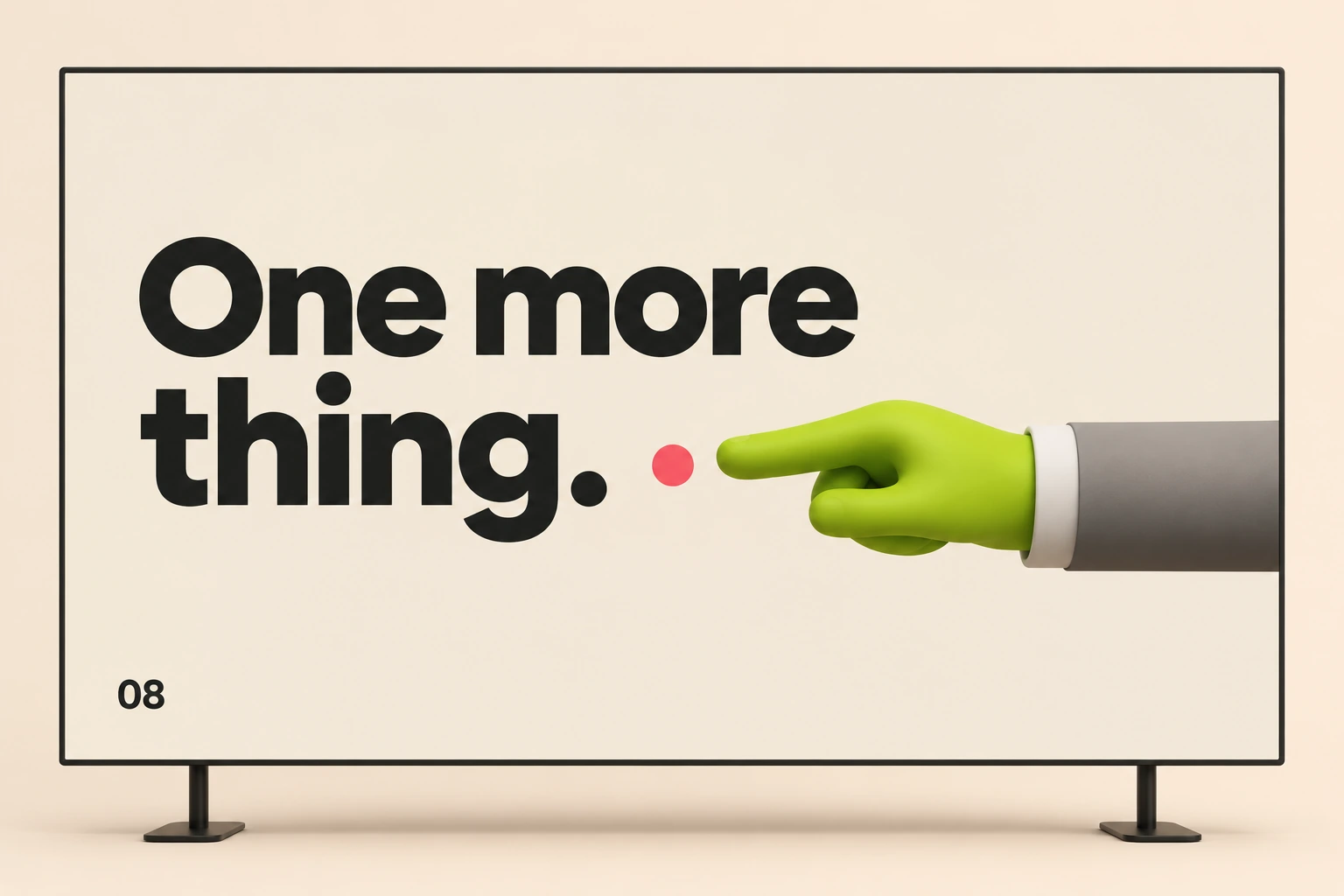
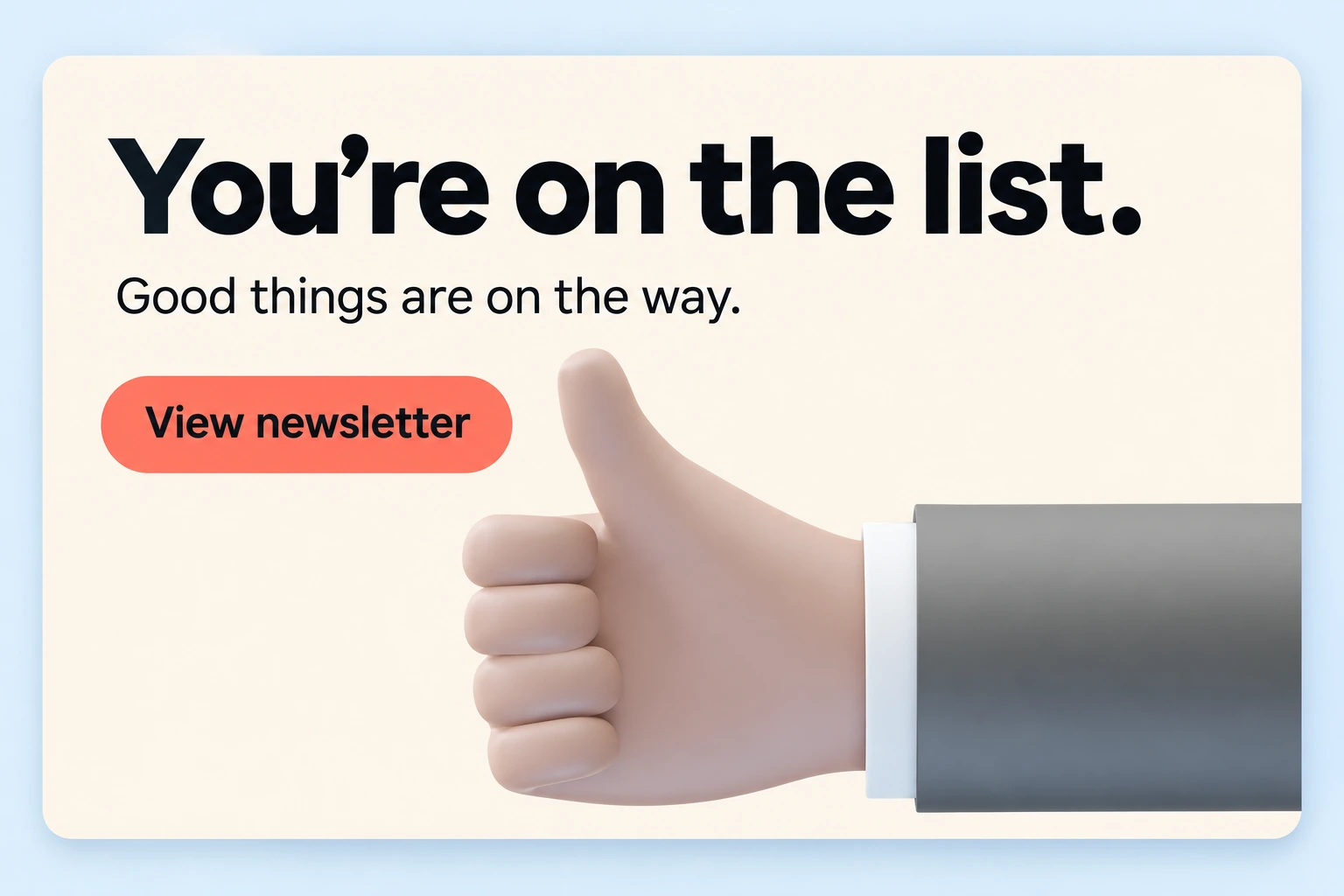
Adapta la mano que señala a una pantalla móvil
Elige una pantalla real con una única acción siguiente. Para «Enviar invitación», coloca la pose que apunta a la derecha a la izquierda del botón. Alinea la punta del dedo con el centro del botón y reduce la vista hasta el ancho de visualización real. A 390 px, comprueba si el dedo sigue apuntando a la etiqueta o si ha quedado orientado hacia el borde de la tarjeta.
Duplica el marco con un ancho menor. Si el botón pasa por debajo de la imagen, elige otro ángulo u oculta la mano en esa versión. Deja libre el botón y su zona táctil. Prueba la ilustración sobre fondos claros y oscuros para que las puntas de los dedos y el borde de la manga se distingan bien.
Ajusta el tamaño del gesto a su función
Una pose grande puede ser el elemento principal de una pantalla de bienvenida casi vacía. En una conversación, tiene que encajar entre mensajes y controles. Cuando se use como reacción, comprueba que la silueta se siga reconociendo a ese tamaño. Si la reacción es interactiva, ponle al control un nombre que describa la acción, como «Me gusta el mensaje». Si la ilustración solo repite lo que dice un texto cercano, deja vacía su alternativa textual en el sitio para que el lector de pantalla pase directamente al mensaje. Guía del W3C sobre imágenes decorativas
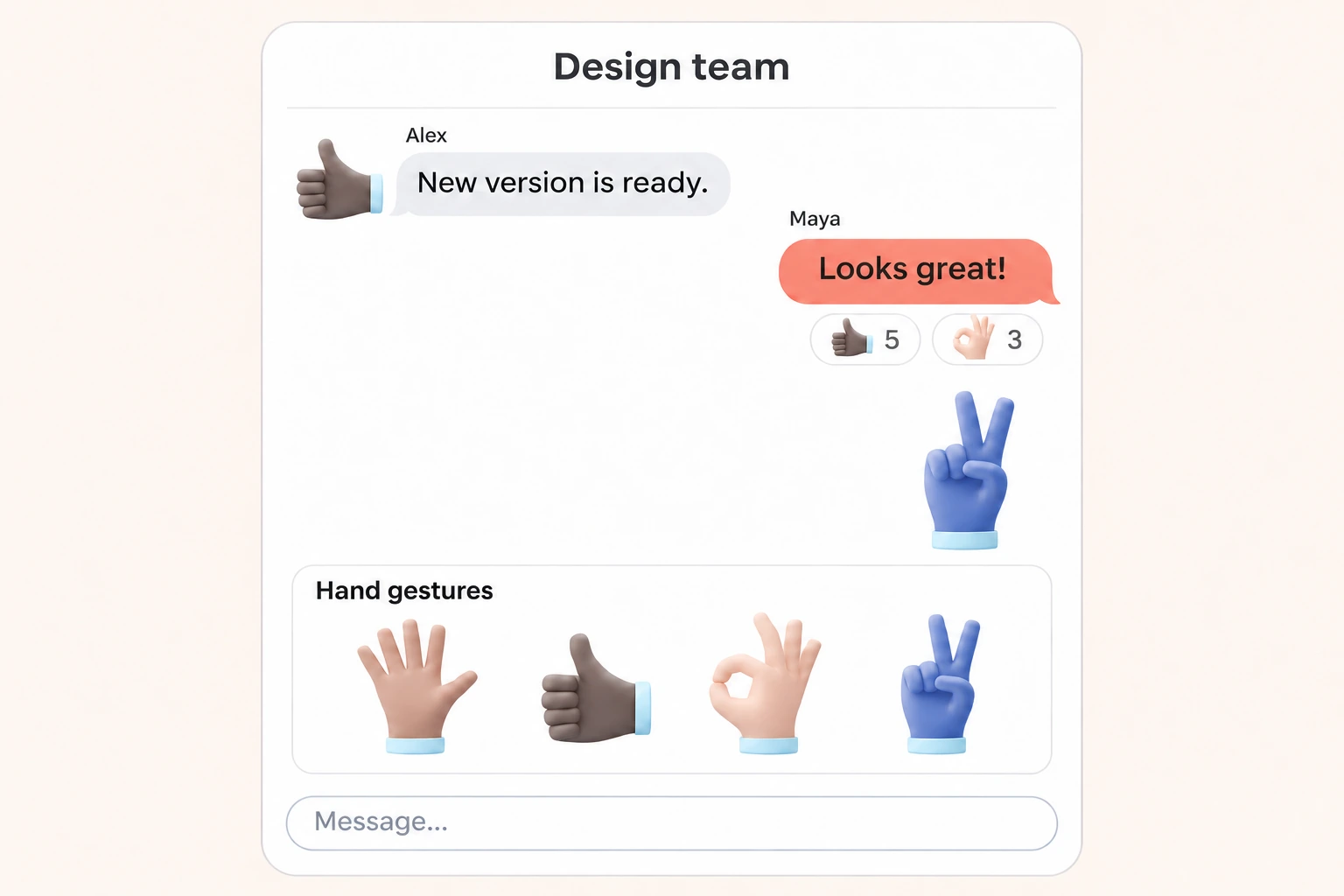
Pruébalo en una pantalla
Duplica una pantalla existente, coloca un PNG de Handz y compara el resultado con el original. Oculta la ilustración y vuelve a leer la interfaz. La acción y el estado deben seguir entendiéndose. Si la imagen resulta útil, mantén un recorte, una escala y un tratamiento de la manga coherentes con los gestos de las pantallas cercanas.
Handz Free incluye PNG renderizados y archivos editables de Blender. Si necesitas otro ángulo de cámara o un gesto más preciso, puedes posar y renderizar el modelo en Blender. Consulta Handz Premium para ver más poses, accesorios y estilos de mano, o explora los ejemplos de la galería de Handz para descubrir más ideas de composición.
Uso comercial y licencia
Handz Free está disponible por 0 USD para su uso en proyectos personales y comerciales terminados según la licencia de ThreeDee. La reventa o redistribución de los archivos de Handz, incluidas las versiones modificadas, requiere un permiso escrito independiente. Escribe a Sam sobre la licencia si quieres consultar ese tipo de uso.