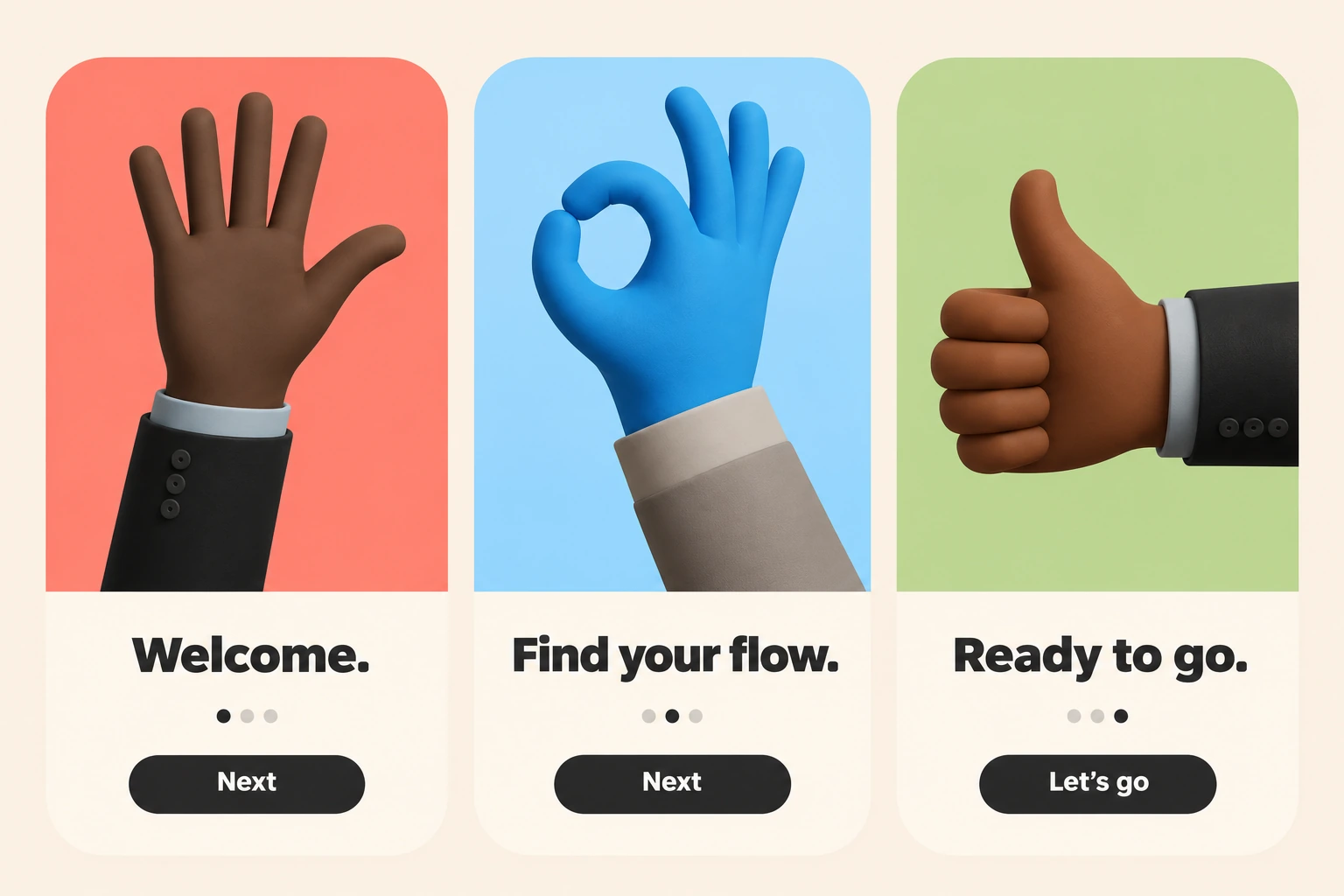
Choisir un geste adapté à la situation
Décidez ce qui doit attirer le regard en premier. Utilisez un signe de la main pour accompagner un titre de bienvenue, un doigt tendu pour désigner une cible précise ou un pouce levé à côté d’une confirmation. Si l’image suggère une action que l’interface ne permet pas, essayez une autre pose ou retirez l’illustration.
- Souhaiter la bienvenue
- Placez une main ouverte qui salue dans l’illustration au-dessus d’un court titre de bienvenue. Sur un écran de téléphone, laissez de l’espace autour des doigts et gardez la première action visible.
- Attirer l’attention
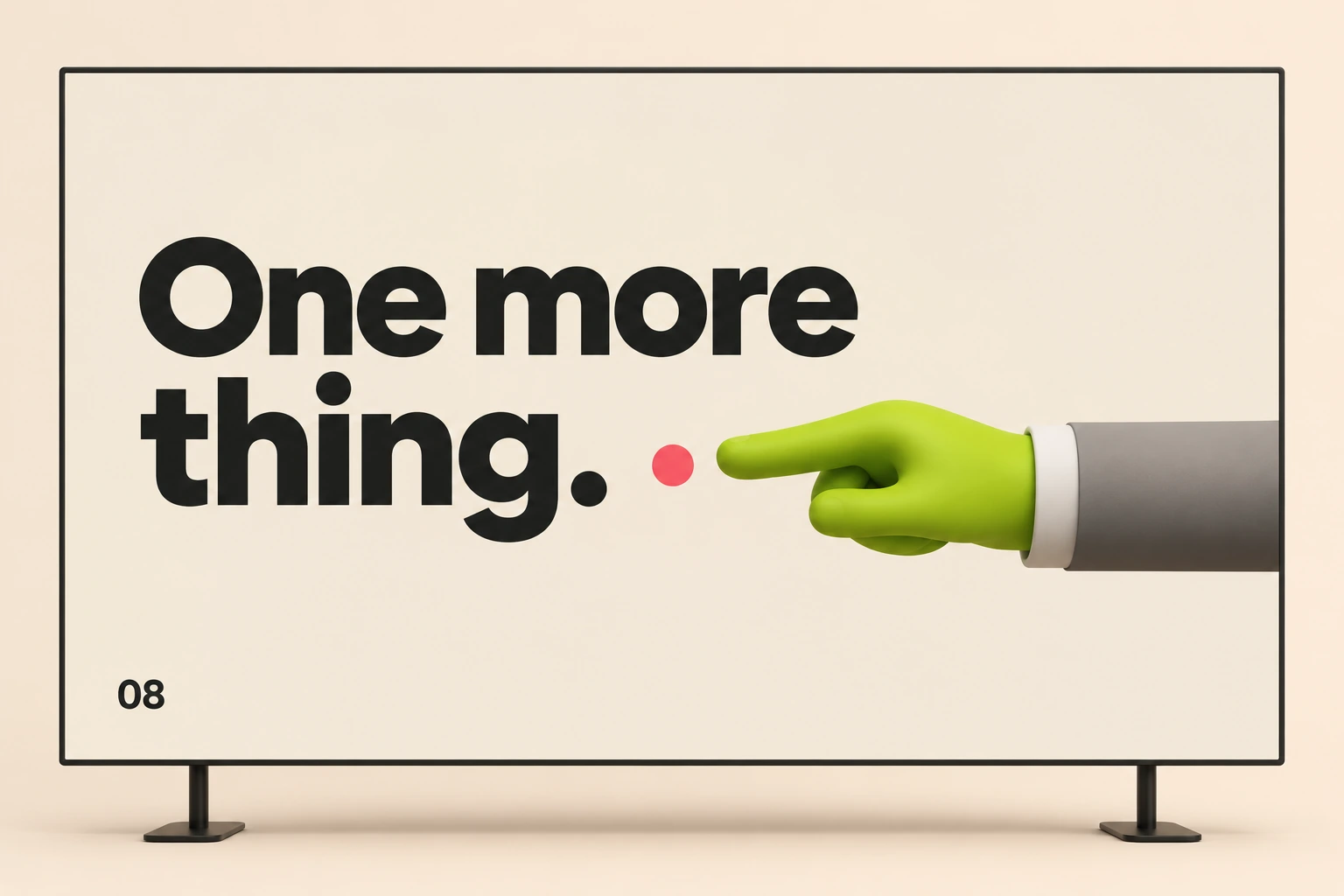
- Choisissez une pose dont le doigt pointe vers un seul élément, par exemple un bouton d’invitation ou un titre. Laissez un peu d’espace autour de la cible pour que la main n’empiète ni sur le texte ni sur les commandes.
- Confirmer un résultat
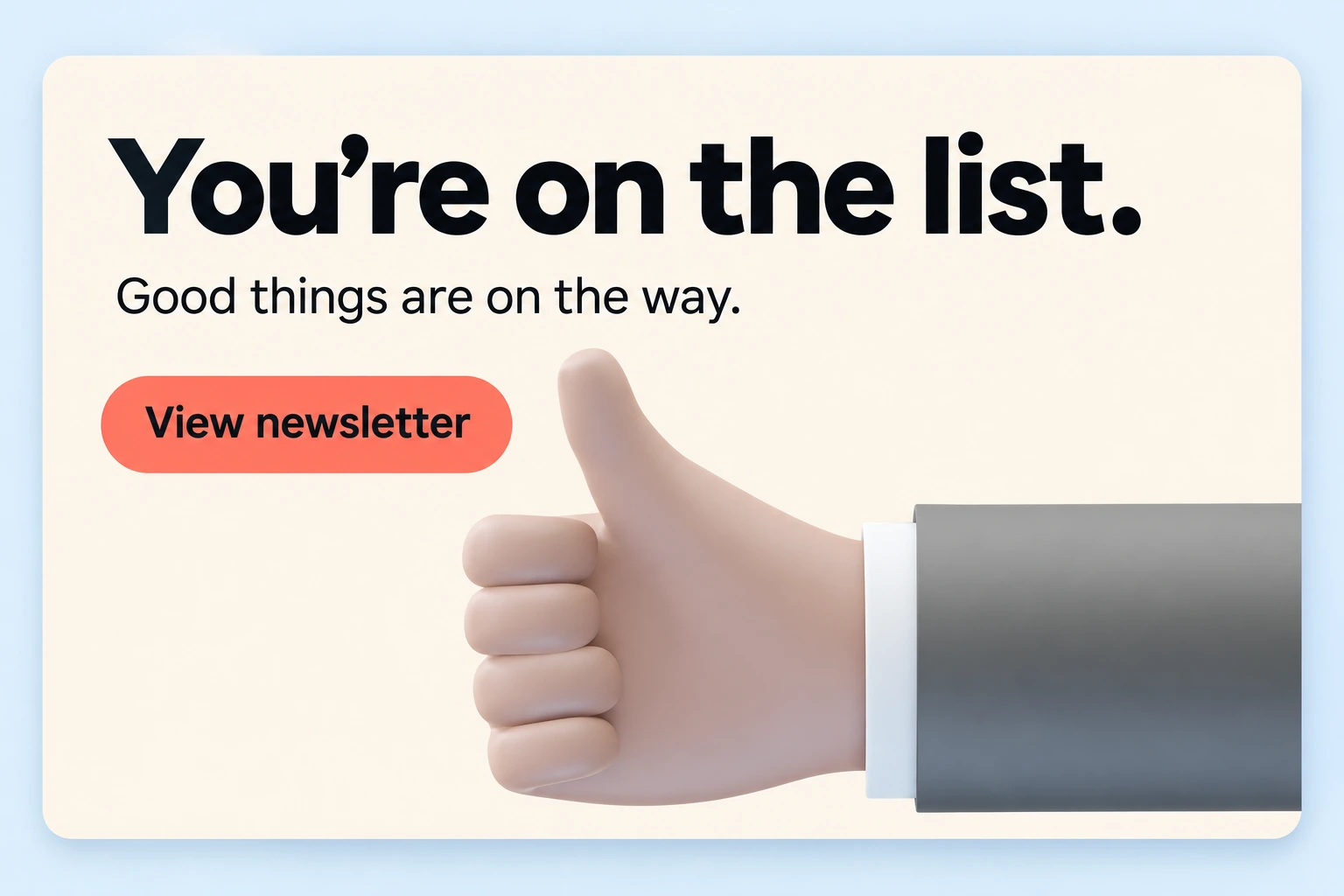
- Placez un pouce levé à côté d’un message comme « Invitation envoyée ». Donnez à la personne les informations utiles pour la suite, par exemple à qui l’invitation a été envoyée.
Préparer les PNG dans Figma
Téléchargez Handz Free et ouvrez le dossier PNG files → Male → Male Yellow Suit dans l’archive. Pour un ensemble cohérent, utilisez 0037.png pour une main qui salue, 0061.png pour une main qui pointe vers la droite, et 0041.png pour un pouce levé. Ces trois images ont la même manche et le même rendu. Les visuels de cette page présentent des mises en page et des traitements que vous pouvez adapter.
- Placez l’image dans son propre cadre. Faites glisser le PNG transparent sur la zone de travail, puis placez-le dans un cadre réservé à l’illustration. Gardez le titre et le bouton sur des calques distincts pour qu’ils puissent s’adapter indépendamment à la mise en page.
- Recadrez autour de la forme visible. Sélectionnez l’image et utilisez l’outil de recadrage de Figma pour retirer l’espace transparent superflu. Gardez les bouts des doigts entièrement visibles. Si la manche entre par le bord du cadre, recadrez au niveau du poignet ou de l’avant-bras en laissant assez d’espace pour que la coupe semble volontaire.
- Ajustez la taille dans la mise en page. Respectez les proportions de la main et observez-la à côté du texte et du bouton définitifs. Faites en sorte que le geste paraisse de taille comparable d’un écran à l’autre. Deux PNG aux mêmes dimensions peuvent sembler très différents si l’un contient un bras tendu ou davantage de vide.
Faire fonctionner une main qui pointe sur mobile
Prenez un véritable écran proposant une seule action suivante. Pour « Envoyer l’invitation », placez la main qui pointe vers la droite à gauche du bouton. Alignez le bout du doigt sur le centre du bouton, puis regardez le résultat à la largeur réelle d’affichage. À 390 px, vérifiez que le doigt désigne encore le libellé et qu’il ne pointe pas vers le bord de la carte.
Dupliquez le cadre avec une largeur plus réduite. Si le bouton passe sous l’image, choisissez un autre angle ou masquez la main dans cette mise en page. Dégagez le bouton et sa zone tactile. Testez l’illustration sur fond clair et sur fond sombre pour garder les doigts et le bord de la manche bien lisibles.
Adapter la taille du geste à son rôle
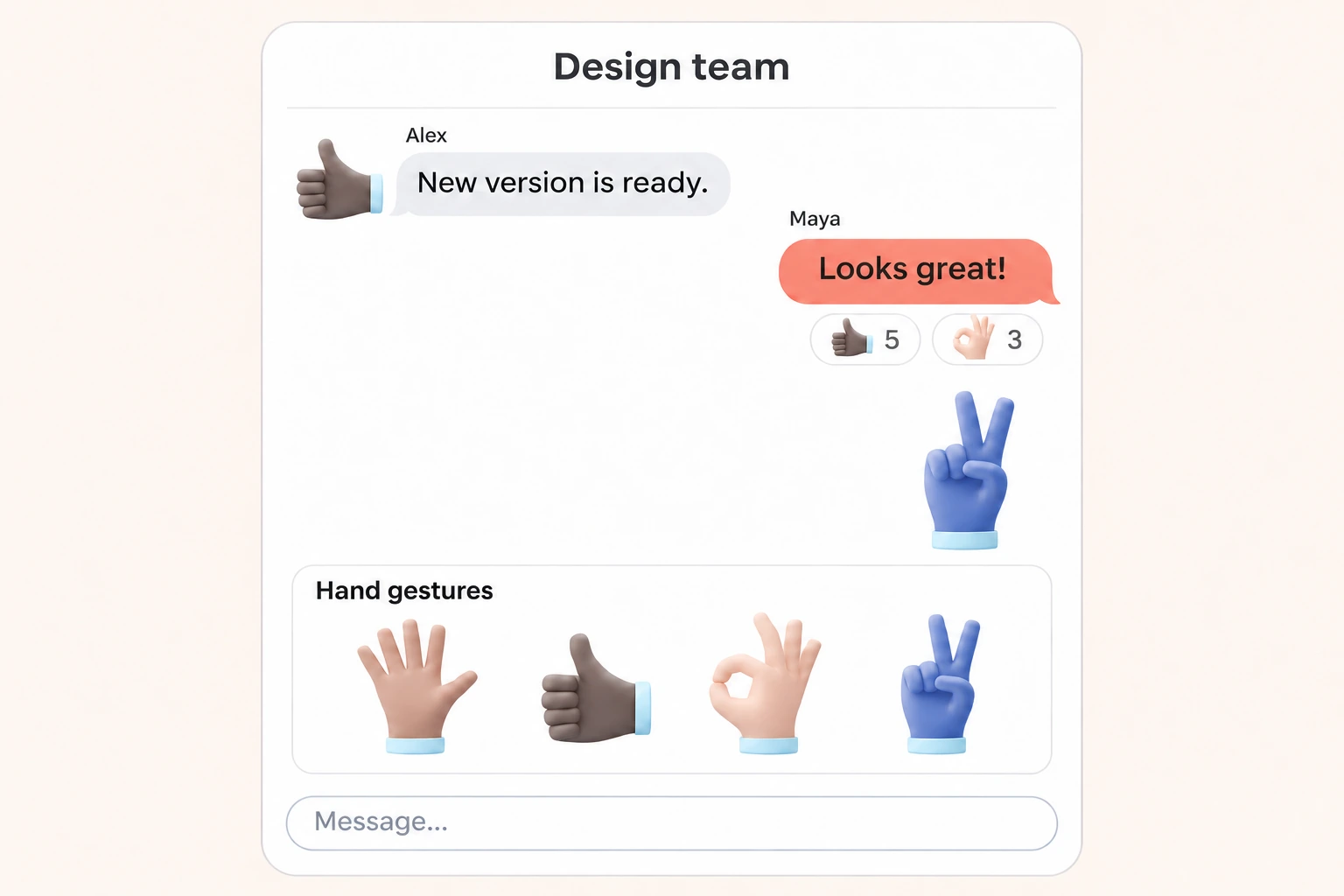
Une grande pose peut suffire à habiller un écran d’accueil presque vide. Dans une conversation, elle doit trouver sa place entre les messages et les commandes. Vérifiez que la silhouette reste reconnaissable à la taille d’une réaction. Si la réaction est interactive, donnez à la commande un nom qui décrit son action, par exemple « Aimer le message ». Quand l’illustration reprend simplement le texte voisin, laissez son alternative textuelle vide sur le site pour que le lecteur d’écran passe directement au message. Recommandations du W3C sur les images décoratives
Faire un essai sur un écran
Dupliquez un écran existant, placez-y un PNG Handz et comparez-le à l’original. Masquez l’illustration et relisez l’interface. L’action et l’état doivent rester compréhensibles. Si l’image apporte quelque chose, gardez un cadrage, une échelle et un traitement des manches cohérents avec les gestes des écrans voisins.
Handz Free comprend des PNG déjà rendus et des fichiers Blender modifiables. Si vous avez besoin d’un autre angle de caméra ou d’un geste plus précis, vous pouvez poser le modèle et le rendre dans Blender. Découvrez Handz Premium pour trouver davantage de poses, d’accessoires et de styles de mains, ou parcourez les exemples de la galerie Handz pour trouver d’autres idées de mise en page.
Usage commercial et licence
Handz Free est disponible à 0 USD. Vous pouvez l’utiliser dans des projets personnels et commerciaux finis selon les conditions de la licence ThreeDee. La revente ou la redistribution des fichiers Handz, y compris de versions modifiées, nécessite une autorisation écrite distincte. Contactez Sam par e-mail au sujet de la licence si vous souhaitez discuter de cet usage.